リクナビNEXTでは、誰でも簡単に履歴書を作成できる2つの方法が用意されています。
本記事では、①テンプレートをダウンロードして作成する方法(主にパソコン向け)と、②レジュメ自動作成機能を使う方法(パソコン・スマホ両対応)について、それぞれ詳しく解説します。
リクナビNEXTで履歴書を作成する2つの方法
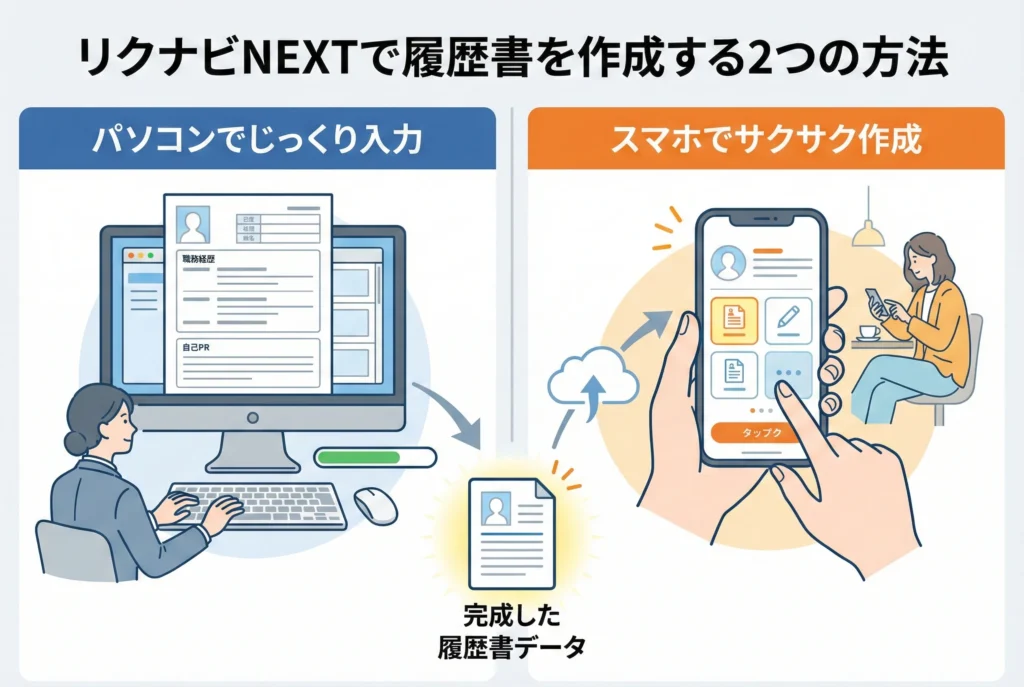
| 方法① テンプレートをダウンロード | 方法② レジュメ自動作成 | |
| 対応端末 | パソコン(Word・Excel・PDF) | パソコン・スマホ両方対応 |
| 形式 | Word / Excel / PDF | PDF(自動生成) |
| 会員登録 | 不要(ダウンロードのみ) | 必要 |
| こんな人に | 自分でカスタマイズしたい人 | 手軽・スピーディーに作りたい人 |
リクナビNEXTでは、履歴書を作成する方法として
- ①「テンプレートをダウンロードして自分で作成する方法」と
- ②「レジュメ機能を使って自動作成する方法」
の2つが用意されています。
どちらも無料で利用できますが、自分の状況やパソコンスキルに合わせて最適な方法を選ぶことが大切です。ここでは、それぞれの方法について詳しく解説していきます。
方法① テンプレートをダウンロードして作成する(パソコン向け)
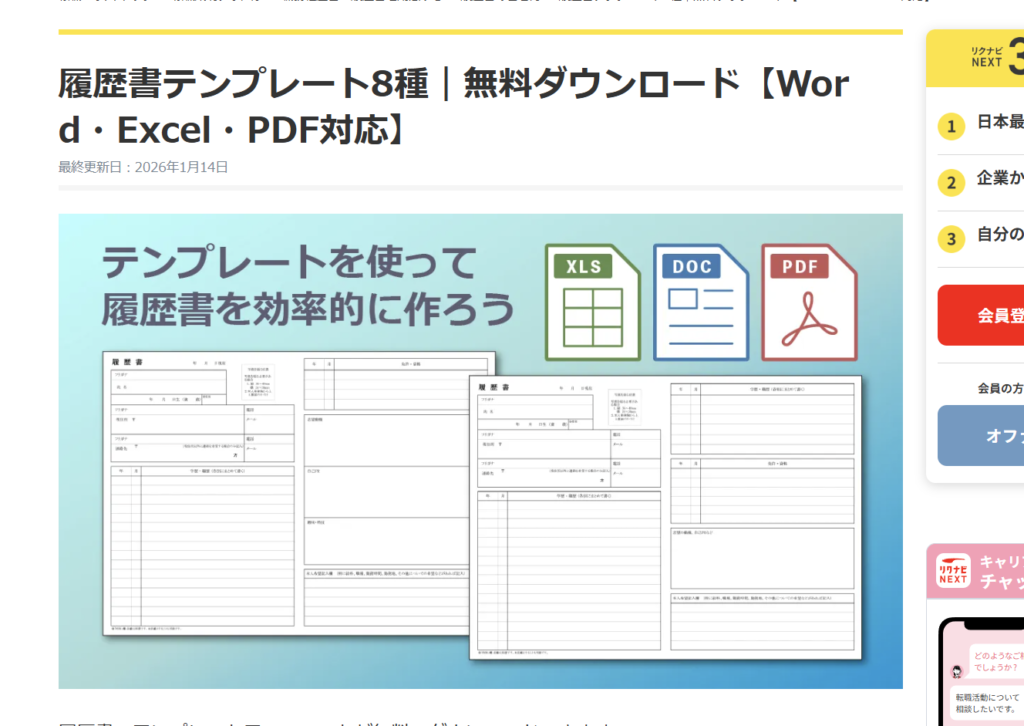
リクナビNEXTでは、A4・B5サイズに対応したWord・Excel・PDF形式の履歴書テンプレートを利用できます。
自分でフォーマットをカスタマイズしたい方や、手書きで仕上げたい方に向いています。
利用できるテンプレートの種類
- 【基本版】標準的なフォーマット(A4 / B5、Word・Excel・PDF)
- 【職歴多め】学歴・職歴欄が広く取れるタイプ
- 【資格・専門スキルあり】免許・資格欄が充実したタイプ
- 【社会人経験が短い方向け】趣味・特技欄付きタイプ
- 【写真なしOK】証明写真欄のないタイプ
作成手順
STEP 1:リクナビNEXTに無料登録する
- リクナビNEXTの公式サイト(next.rikunabi.com)にアクセスし無料登録
- 会員ページから転職成功ノウハウページへ「履歴書テンプレート」をクリック
- 自分の状況に合ったテンプレートを選びます(ダウンロード可能)
STEP 2:テンプレートをダウンロードする
- 使いたいファイル形式(Word・Excel・PDF)を選択します。
- 転職活動ではA4サイズが一般的です。A4形式を選ぶことをおすすめします。
- ダウンロードボタンをクリックしてファイルを保存します。
STEP 3:テンプレートに入力する
- ダウンロードしたWordまたはExcelファイルを開きます。
- 各項目(氏名、住所、学歴・職歴、資格・免許、志望動機など)を入力します。
- フォントは「明朝体」や「ゴシック体」を使用し、文字サイズは10.5〜11ptが読みやすくおすすめです。
- 写真データを証明写真欄に貼り付けます(メール提出の場合)。
STEP 4:PDF形式で保存・提出する
- 入力が完了したら、ファイルをPDF形式で保存します。
- 写真データを挿入している場合は、解像度が低くなっていないか確認しましょう。
- 印刷して郵送する場合は証明写真を印刷して貼り付けます。
パソコンで作成するメリット・デメリット
| メリット | デメリット |
| ✔ フォーマットを自由にカスタマイズできる ✔ 誤字・脱字を簡単に修正できる ✔ 複数企業への使い回しがしやすい | ✘ スマホでは編集がしにくい ✘ Word・Excelソフトが必要 ✘ 自分でレイアウトを整える手間がかかる |
方法② レジュメ自動作成機能を使う(パソコン・スマホ対応)

リクナビNEXTには、登録した情報をもとに履歴書・職務経歴書を自動で生成できる「レジュメ」機能があります。
キーワードを選ぶだけで応募書類が作成でき、AIが職務要約の自動作成もサポートします。
スマホからでも利用できるのが大きな特徴です。
レジュメ機能とは?
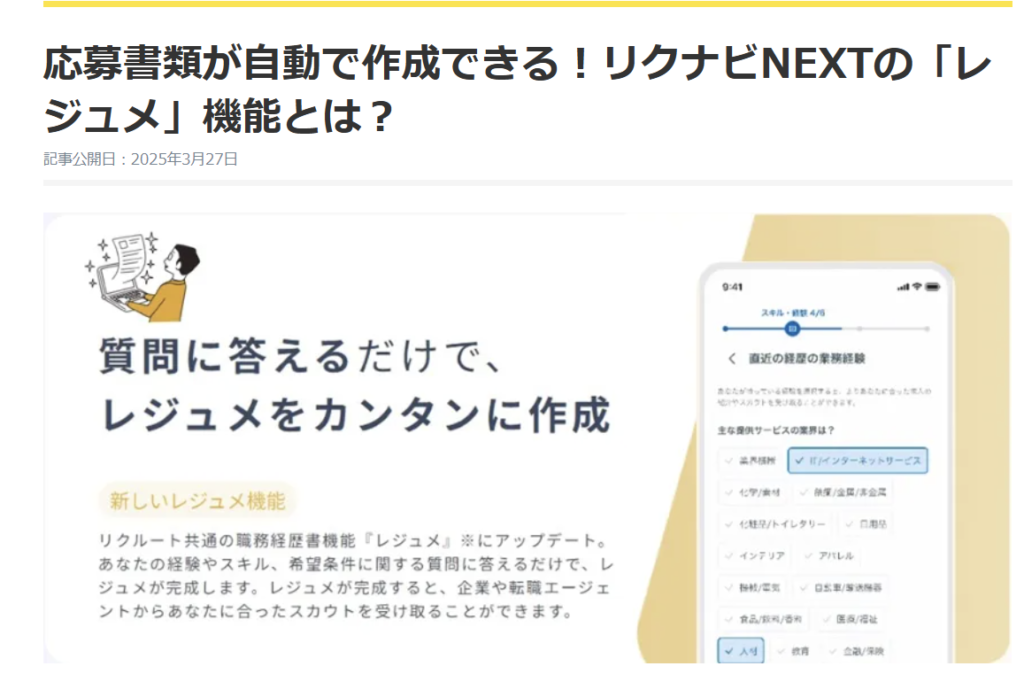
「レジュメ」とは、リクルートの求職活動支援サービス共通で使える職務経歴書機能です。リクナビNEXTにプロフィールや職務経歴などを入力すると、入力内容に従って書類が自動生成され、PDF形式でダウンロードできます。また、作成したレジュメはタウンワークなど複数のサービスでも共有して使えます。
入力できる主な項目(全11カテゴリ)
- 現在の年収・希望条件
- こだわり条件(勤務地・雇用形態など)
- アピールポイント
- スキル・資格(1万4,000件以上のキーワードから選択可能)
- 職務経歴・職務要約(AI自動作成機能あり)
- 学歴・資格・免許
- 自己PR
ここから①パソコンと②スマホそれぞれの利用方法を解説します。
①パソコンでの作成手順
STEP 1:リクナビNEXTへ無料登録
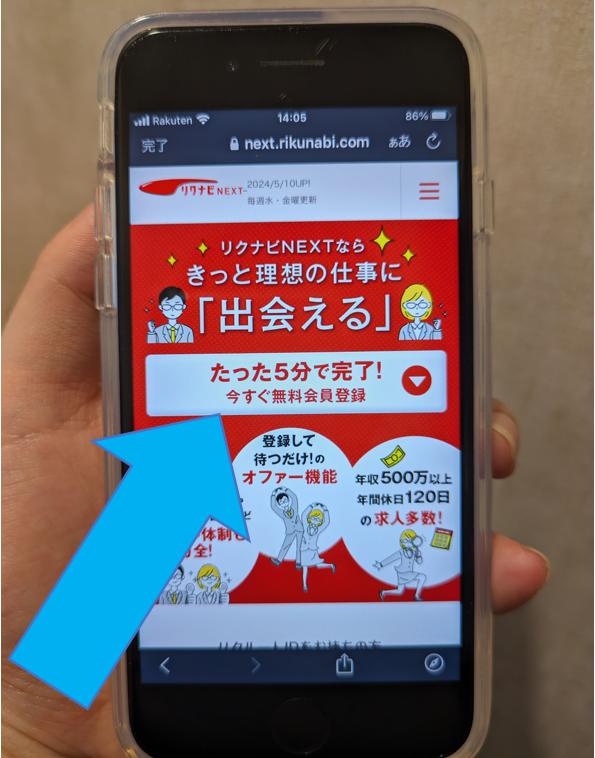
- リクナビNEXTの公式サイト(next.rikunabi.com)にアクセスします。
- 「無料会員登録」からメールアドレスなどを入力して登録します。
- 登録したメールアドレス宛に届くURLにアクセスして登録を完了します。
STEP 2:レジュメ作成画面に進む
- ログイン後、マイページまたはトップ画面から「履歴書・職務経歴書」または「レジュメ作成」を選択します。
- レジュメの作成画面に案内されます。
STEP 3:必要情報を入力する
- 希望条件(勤務地・職種・年収など)を入力します。
- プロフィール(氏名・住所・学歴・職歴)を入力します。
- スキル・資格のキーワードを選択します。
- 職務要約はAI自動作成機能を使うか、自分で入力します。
- アピールポイントや自己PRを入力します。
STEP 4:レジュメをダウンロードする
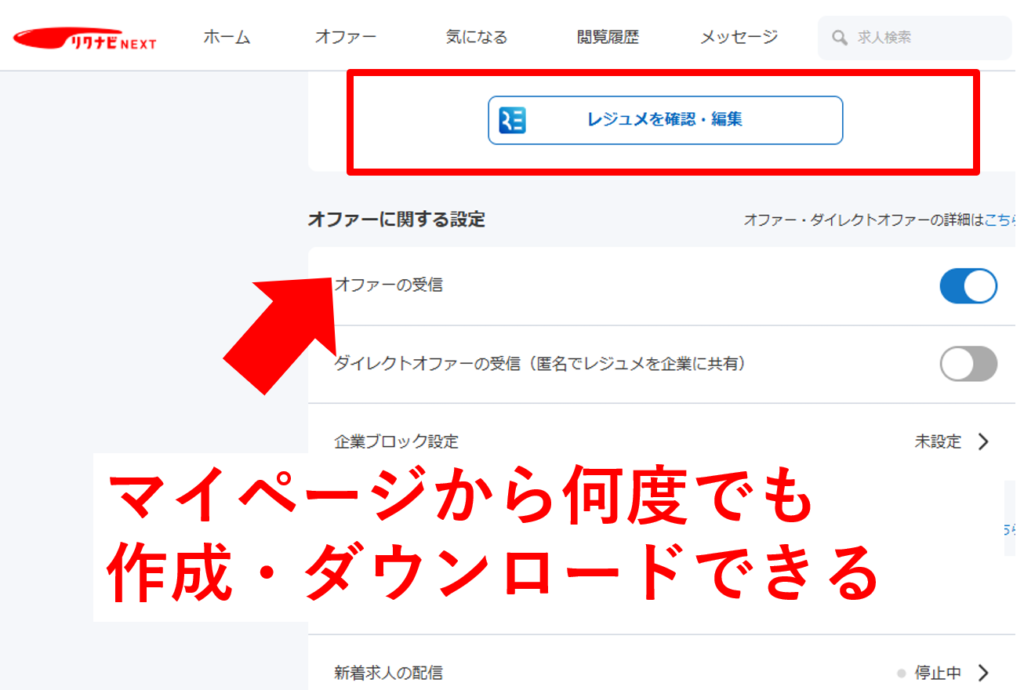
- 入力が完了すると「レジュメダウンロード」のボタンが表示されます。
- PDF形式でダウンロードして確認します。
- 内容を修正したい場合は、登録情報を編集して再度ダウンロードします。
スマホでの作成手順
スマホでも基本的な流れはパソコンと同じですが、操作方法が少し異なります。
STEP 1:リクナビNEXTへ無料登録
公式サイトにて無料登録をします。
サービス利用のため、リクルートID発行が必要で、住所や電話番号入力が必要ですが、電話での連絡は一切ございません。
STEP 2:レジュメ作成画面に進む
- ログイン後、マイページから「レジュメ」または「履歴書・職務経歴書」をタップします。
- 「登録情報を追加する」をタップしてレジュメ入力を開始します。
STEP 3:スマホで情報を入力する
- 各項目をタップしながら入力します。スキルはキーワード選択式なのでスマホでも操作しやすいです。
- 職務要約はAIを活用した自動作成が利用できます。
- 入力が大変な場合は、後で続きをパソコンから編集することもできます。
STEP 4:PDFをダウンロード・共有する
- 入力完了後、「レジュメダウンロード」をタップしてPDF形式で保存します。
- スマホから直接メールに添付したり、クラウドに保存して提出することもできます。
レジュメ自動作成機能のメリット・デメリット
| メリット | デメリット |
| ✔ スマホでも簡単に作成できる ✔ AIが職務要約を自動作成してくれる ✔ 複数サービスでレジュメを使い回せる ✔ フォーマットに悩まずに済む ✔ スカウト機能とも連携できる | ✘ 会員登録が必要 ✘ 出力形式はPDFのみ ✘ 細かいレイアウト変更はできない |
AIによる職務要約の自動生成とは
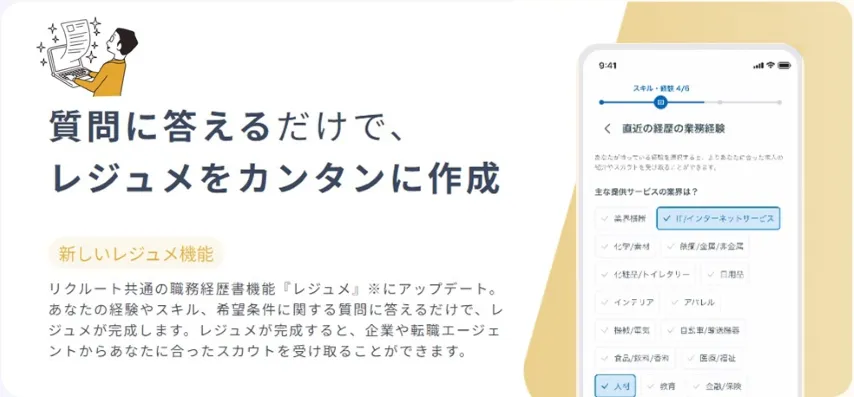
リクナビNEXTのレジュメ機能には、AIを活用して職務要約や業務内容を自動で作成してくれる機能も搭載されています。
職務要約とは、職務経歴書の冒頭に記載する経歴の要約文のことで、採用担当者が最初に目を通す重要なパートです。しかし、自分のキャリアを200〜300文字で的確にまとめるのは簡単ではありません。

AI自動生成機能を使えば、入力した職歴やスキル情報をもとに、伝わりやすい職務要約の文案を自動で作成してくれます。もちろん、生成された文章はそのまま使うだけでなく、自分の言葉で加筆・修正することも可能です。
「何を書き出せばいいのか分からない」という方でも、AIが作成した文章をたたき台にすることで、効率的に質の高い応募書類を仕上げることができるでしょう。
リクナビNEXT履歴書テンプレートの種類と選び方
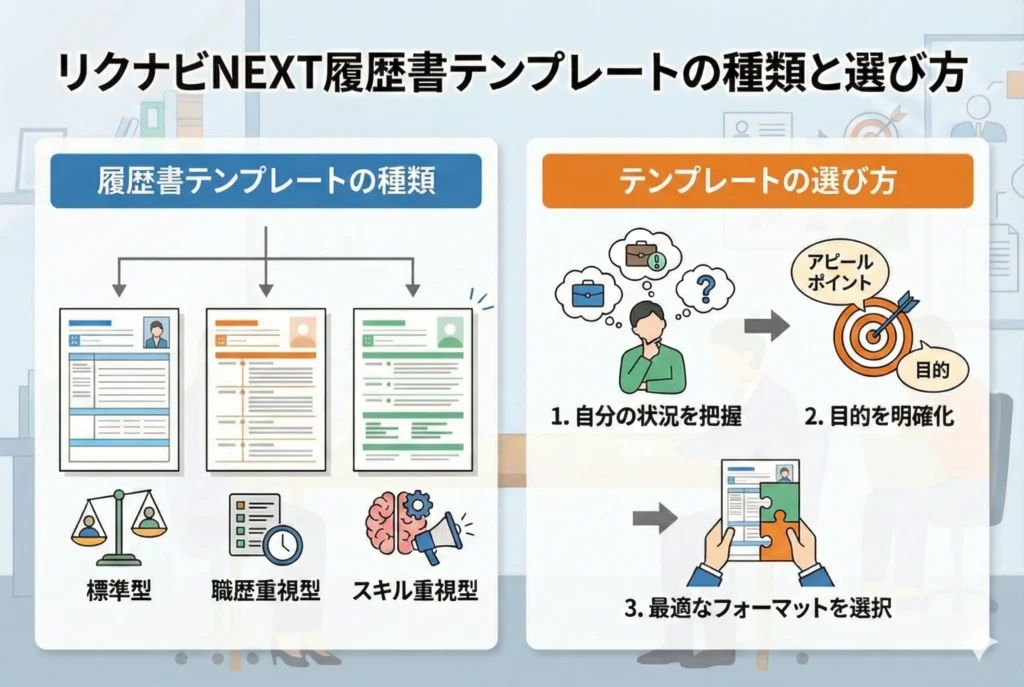
リクナビNEXTで利用できる履歴書テンプレートは全8種類で、それぞれ異なる用途・対象者向けに設計されています。すべて無料で、Word・Excel・PDF形式、A4・B5サイズが用意されています。
リクナビNEXTが提供する8種類のテンプレートは以下の通りです。
- 厚生労働省様式の標準テンプレート:厚生労働省が推奨する項目で構成された基本形で、氏名などの基本情報、学歴職歴、免許資格、志望動機、本人希望欄が設けられています。迷ったらこれを選ぶのが無難です。
- 職歴欄が多いテンプレート:学歴・職歴欄の行数が多く、免許資格欄がコンパクトな構成。転職回数が多い方や、資格より業務経験をアピールしたい経験豊富な方向けです。
- 志望動機・自己PR欄ありのテンプレート:志望動機と自己PRをそれぞれアピールできる構成で、「職務経歴書不要」のケースなど、熱意や強みを伝えておきたい方に向いています。
- 志望動機・自己PR欄なしのテンプレート:自由記入の自己PR欄を省いた構成。職歴は履歴書で端的にまとめ、志望動機や自己PRは職務経歴書で重点的に伝えたい方向けです。
- 免許資格欄・志望動機・自己PR欄が多いテンプレート:資格・スキル欄と自己PR欄にゆとりがある構成で、専門スキルや資格を持ち、さらに応募意欲も自分なりに伝えたい方向けです。
- 趣味・特技欄のあるテンプレート:趣味・特技を記載できる構成で、興味・関心から人柄を伝えられます。ポテンシャル採用や、第二新卒・社会人経験が短く職歴のボリュームが少ない方に有効です。
- 写真欄なしのテンプレート:写真不要の応募先や、写真よりスキル・実績を重視する職種・企業向け。外資系やIT業界、スタートアップでの使用例が見られます。
- 1枚で収まる簡易テンプレート:アルバイト・パート応募向けにシンプルにまとめた構成で、希望勤務時間・曜日を記入する欄があり、家庭や学校との両立を意識した応募に適しています。
補足として、転職活動では応募先からの指定がない限りA4サイズを選ぶのが推奨されており、リクナビNEXTのテンプレートは自由に編集・カスタマイズしてよいとされています。
また、入力内容からレジュメを自動生成してPDFでダウンロードできる自動作成機能も提供されています。
リクナビNEXTの履歴書に関するよくある疑問
リクナビNEXTの履歴書作成でよく寄せられる疑問にお答えします。
リクナビネクストの履歴書どこにある?
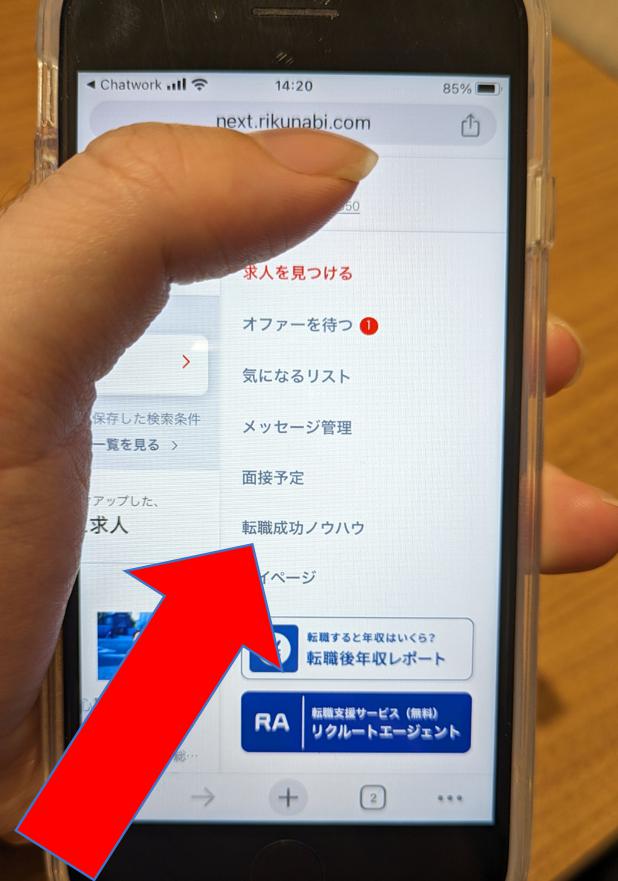
リクナビNEXTの履歴書は会員登録が完了すると、マイページに移動します。
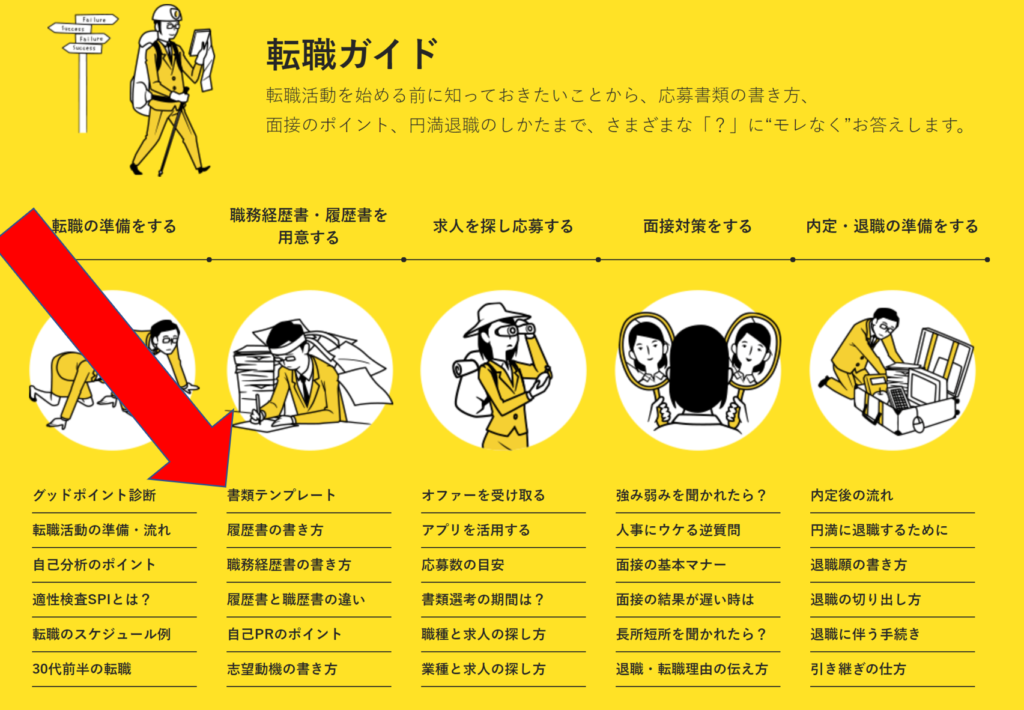
そこに「転職成功ガイド」のコンテンツがあります。転職ガイドのページで「書類テンプレート」をクリックすると、履歴書をダウンロードできるページに行きます。
手書きとパソコン/スマホ作成はどちらが有利?
どちらで作成しても選考上の有利・不利はありません。応募先企業から指定がない限り、自分が作成しやすい方法を選んで問題ないでしょう。
パソコン/スマホ作成のメリットは、修正が容易で短時間に仕上げられる点です。複数の企業に応募する場合でも、ベースとなるデータを用意しておけば志望動機や本人希望欄だけを書き換えて効率的に作成できます。リクナビNEXTのテンプレートやレジュメ機能を活用するなら、相性が特によいといえます。
テンプレートのカスタマイズはしてもよい?
リクナビNEXTで提供されている履歴書テンプレートは、自由に編集してカスタマイズすることが認められています。
氏名や連絡先といった基本情報の欄はそのまま残す必要がありますが、それ以外の項目については自分の状況に合わせた調整が可能です。たとえば、職歴が多い方は学歴・職歴欄の行数を増やしたり、アピールしたいポイントがある方は自己PR欄を広げたりと、項目の優先度に応じてレイアウトを変更できます。
反対に、趣味・特技欄が不要であれば削除して他の欄を広げるといったカスタマイズもできます。志望動機や自己PRの内容を職務経歴書で詳しく書く予定の方は、履歴書側の自由記述欄をコンパクトにまとめ、職歴欄にスペースを割り当てるのも効果的です。
履歴書のコピーを使い回してもよい?
履歴書のコピーを複数の企業に使い回すのは、マナー違反とされています。
手書きの履歴書をコピーして提出する行為はもちろんNGです。コピーした書類は用紙の質感や印刷の仕上がりで判別できることが多く、採用担当者に「志望度が低い」「手を抜いている」と受け取られてしまいます。
パソコンで作成した履歴書の場合も、すべての企業に全く同じ内容で提出するのは避けるべきです。特に志望動機の欄は、応募先企業ごとにその会社を選んだ理由を書き分ける必要があります。どの企業にも当てはまるような汎用的な志望動機は、熱意が感じられず選考で不利に働く可能性が高いでしょう。
効率よく作成するコツとしては、基本情報や学歴・職歴・資格欄など変更が不要な部分はベースデータとして保存しておき、志望動機や自己PRなど企業ごとに変えるべき項目だけを差し替える方法がおすすめです。
リクナビNEXTのレジュメ機能を使えば、Web上で内容を編集して再ダウンロードできるため、この作業も効率的に進められます。
リクナビNEXTの履歴書をさらに活用するコツ
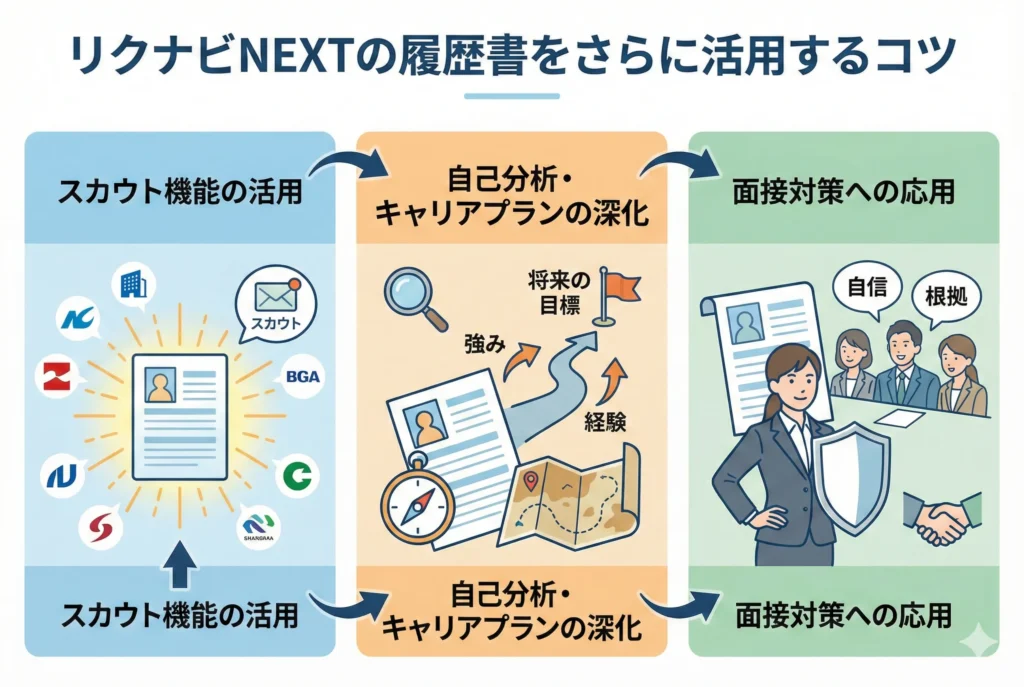
リクナビNEXTで履歴書を作成したら、それだけで満足してしまうのはもったいないことです。リクナビNEXTには履歴書作成以外にも転職活動を後押しする機能やサービスが揃っており、これらを組み合わせて活用することで書類選考の通過率を大きく高めることができます。
ここでは、リクナビNEXTの履歴書をさらに効果的に活用するための3つのコツを紹介します。
グッドポイント診断で自己PRを強化する
履歴書の自己PR欄に何を書けばいいか分からないという方は、リクナビNEXTが無料で提供している「グッドポイント診断」を活用してみましょう。
グッドポイント診断は、全293問の質問に回答することで自分の強みを5つ診断してくれる自己分析ツールです。所要時間は25〜30分程度で、Web上で手軽に受けることができます。
自己PRを書く際に多くの人がつまずくのは、自分の強みを客観的に言語化できないという点です。グッドポイント診断を受ければ、「社交性」「決断力」「柔軟性」といった具体的なキーワードで自分の特性が可視化されるため、それを起点に自己PRの文章を組み立てやすくなります。
診断結果をそのまま転記するのではなく、結果から得られたキーワードに自分の実務経験や具体的なエピソードを掛け合わせることで、説得力のある自己PRに仕上げることができるでしょう。

職務経歴書と合わせて書類選考通過率を上げる
転職活動の書類選考では、履歴書と職務経歴書はセットで評価されるのが一般的です。履歴書だけに力を入れて職務経歴書の完成度が低いと、選考全体の印象が下がってしまいます。
履歴書は氏名や学歴、資格といった基本情報を伝えるための書類であり、採用担当者はそこで応募条件との一致を確認します。一方、職務経歴書では担当業務の詳細や実績、身につけたスキルなどを具体的にアピールする役割を担います。つまり、履歴書で「条件を満たしている」ことを示し、職務経歴書で「自社で活躍できる人材である」ことを証明するという二段構えの構成が理想的です。
リクナビNEXTのレジュメ機能を使えば、入力した情報から履歴書と職務経歴書の両方が自動生成されるため、記載内容の整合性を保ちながら効率的に書類を準備できます。職務経歴書には職種別の例文サンプルも110種以上用意されているので、自分の職種に近い見本を参考にしながら内容をブラッシュアップしていきましょう。

リクルートエージェントと連携して添削を受ける
リクルートエージェントはリクナビNEXTと同じリクルートグループが運営する転職エージェントサービスで、専任のキャリアアドバイザーが書類の添削から面接対策まで無料でサポートしてくれます。
リクナビNEXTの会員登録時にリクルートエージェントへの申し込みも同時に行えるため、手間なく連携を始められます。
自分では気づきにくい表現の過不足や、応募先企業の求める人物像に合ったアピールの仕方など、プロの視点からアドバイスを受けることで書類の精度は格段に上がります。特に転職活動が初めての方や、書類選考でなかなか通過できないと悩んでいる方にとっては心強い存在です。
リクナビNEXTで求人を探して自分で応募しつつ、リクルートエージェント経由でも非公開求人を紹介してもらうという二刀流の転職活動スタイルが、より多くの企業との出会いにつながるでしょう。

まとめ:無料登録すれば何度でも作成OK
リクナビのレジュメ機能はリクナビに無料登録した後に利用できます。
はじめ登録に少し手間がかかりますが、情報が保存されるので
マイページからいつでもすぐ作成・ダウンロード可能です。
まずは無料で利用してみましょう。