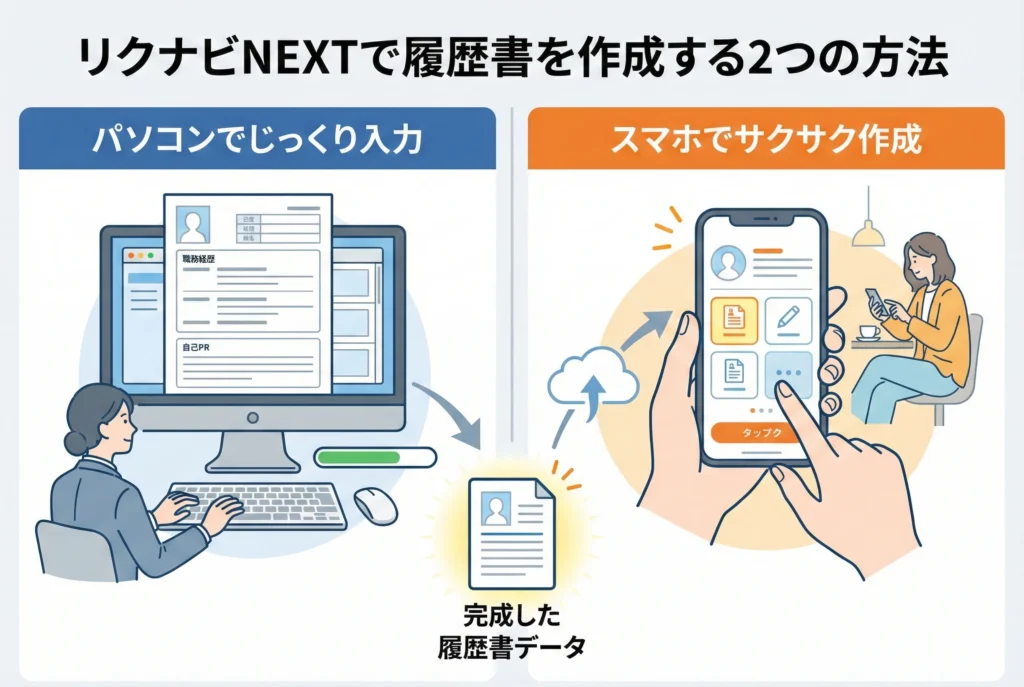
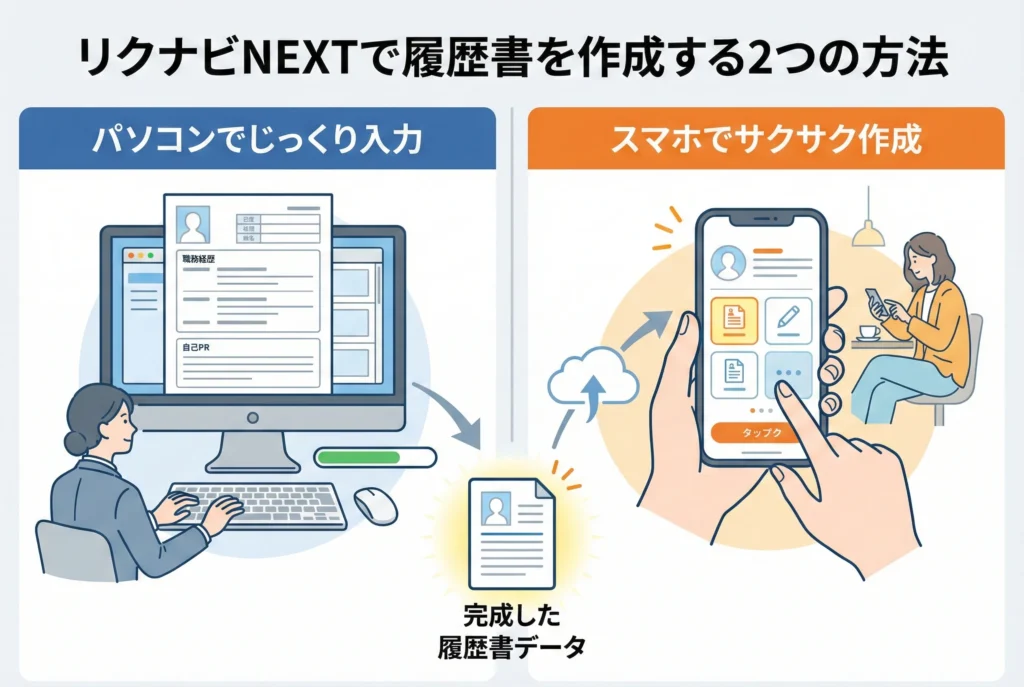
リクナビNEXTでは、誰でも簡単に履歴書を作成できる2つの方法が用意されています。
本記事では、①テンプレートをダウンロードして作成する方法(主にパソコン向け)と、②レジュメ自動作成機能を使う方法(パソコン・スマホ両対応)について、それぞれ詳しく解説します。
リクナビNEXTで履歴書を作成する2つの方法
| 方法① テンプレートをダウンロード | 方法② レジュメ自動作成 | |
| 対応端末 | パソコン(Word・Excel・PDF) | パソコン・スマホ両方対応 |
| 形式 | Word / Excel / PDF | PDF(自動生成) |
| 会員登録 | 不要(ダウンロードのみ) | 必要 |
| こんな人に | 自分でカスタマイズしたい人 | 手軽・スピーディーに作りたい人 |
リクナビNEXTでは、履歴書を作成する方法として
「テンプレートをダウンロードして自分で作成する方法」と「レジュメ機能を使って自動作成する方法」の2つが用意されています。
どちらも無料で利用できますが、自分の状況やパソコンスキルに合わせて最適な方法を選ぶことが大切です。ここでは、それぞれの方法について詳しく解説していきます。
方法① テンプレートをダウンロードして作成する(パソコン向け)
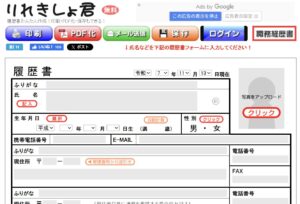
リクナビNEXTでは、A4・B5サイズに対応したWord・Excel・PDF形式の履歴書テンプレートを無料で配布しています。自分でフォーマットをカスタマイズしたい方や、手書きで仕上げたい方に向いています。
利用できるテンプレートの種類
- 【基本版】標準的なフォーマット(A4 / B5、Word・Excel・PDF)
- 【職歴多め】学歴・職歴欄が広く取れるタイプ
- 【資格・専門スキルあり】免許・資格欄が充実したタイプ
- 【社会人経験が短い方向け】趣味・特技欄付きタイプ
- 【写真なしOK】証明写真欄のないタイプ
作成手順
STEP 1:テンプレートページにアクセスする
- リクナビNEXTの公式サイト(next.rikunabi.com)にアクセスします。
- トップページまたは転職成功ノウハウページから「履歴書テンプレート」を検索・選択します。
- 自分の状況に合ったテンプレートを選びます(会員登録不要でダウンロード可能)。
STEP 2:テンプレートをダウンロードする
- 使いたいファイル形式(Word・Excel・PDF)を選択します。
- 転職活動ではA4サイズが一般的です。A4形式を選ぶことをおすすめします。
- ダウンロードボタンをクリックしてファイルを保存します。
STEP 3:テンプレートに入力する
- ダウンロードしたWordまたはExcelファイルを開きます。
- 各項目(氏名、住所、学歴・職歴、資格・免許、志望動機など)を入力します。
- フォントは「明朝体」や「ゴシック体」を使用し、文字サイズは10.5〜11ptが読みやすくおすすめです。
- 写真データを証明写真欄に貼り付けます(メール提出の場合)。
STEP 4:PDF形式で保存・提出する
- 入力が完了したら、ファイルをPDF形式で保存します。
- 写真データを挿入している場合は、解像度が低くなっていないか確認しましょう。
- 印刷して郵送する場合は証明写真を印刷して貼り付けます。
パソコンで作成するメリット・デメリット
| メリット | デメリット |
| ✔ フォーマットを自由にカスタマイズできる ✔ 誤字・脱字を簡単に修正できる ✔ 複数企業への使い回しがしやすい ✔ 会員登録不要でダウンロードできる | ✘ スマホでは編集がしにくい ✘ Word・Excelソフトが必要 ✘ 自分でレイアウトを整える手間がかかる |
方法② レジュメ自動作成機能を使う(パソコン・スマホ対応)
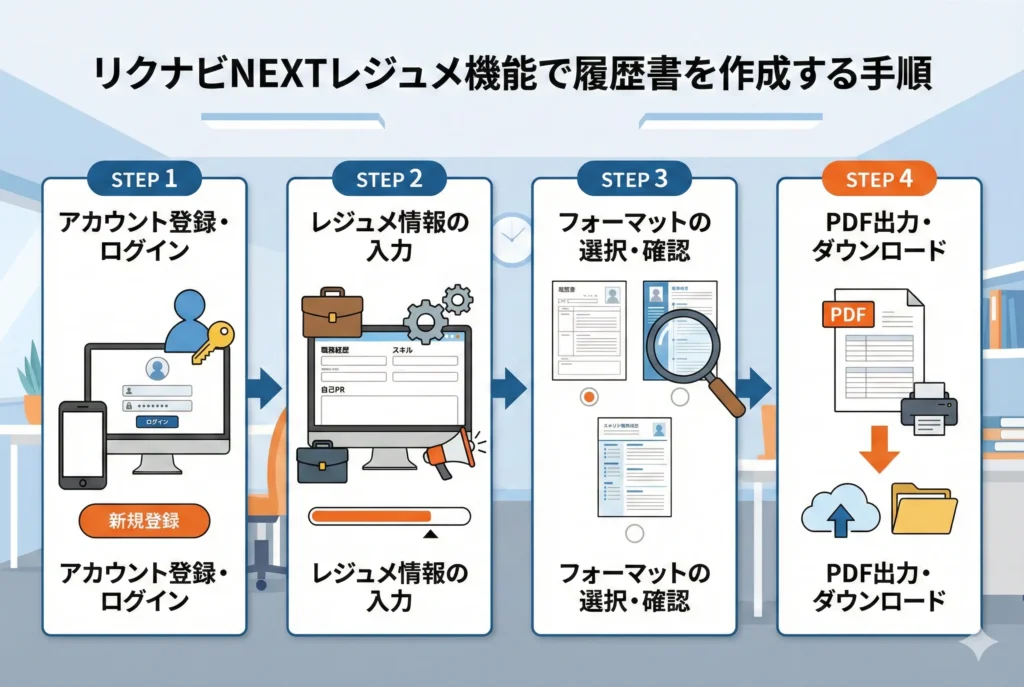
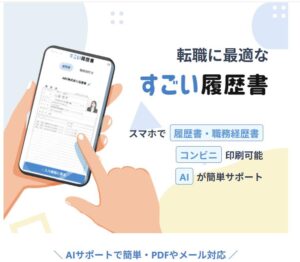
リクナビNEXTには、登録した情報をもとに履歴書・職務経歴書を自動で生成できる「レジュメ」機能があります。キーワードを選ぶだけで応募書類が作成でき、AIが職務要約の自動作成もサポートします。パソコンはもちろん、スマホからでも利用できるのが大きな特徴です。
レジュメ機能とは?
「レジュメ」とは、リクルートの求職活動支援サービス共通で使える職務経歴書機能です。リクナビNEXTにプロフィールや職務経歴などを入力すると、入力内容に従って書類が自動生成され、PDF形式でダウンロードできます。また、作成したレジュメはタウンワークなど複数のサービスでも共有して使えます。
入力できる主な項目(全11カテゴリ)
- 現在の年収・希望条件
- こだわり条件(勤務地・雇用形態など)
- アピールポイント
- スキル・資格(1万4,000件以上のキーワードから選択可能)
- 職務経歴・職務要約(AI自動作成機能あり)
- 学歴・資格・免許
- 自己PR
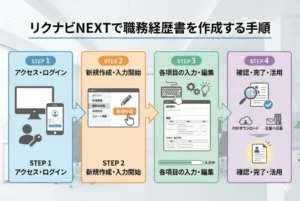
パソコンでの作成手順
STEP 1:リクナビNEXTに会員登録・ログインする
- リクナビNEXTの公式サイト(next.rikunabi.com)にアクセスします。
- 「無料会員登録」からメールアドレスなどを入力して登録します。
- 登録したメールアドレス宛に届くURLにアクセスして登録を完了します。
STEP 2:レジュメ作成画面に進む
- ログイン後、マイページまたはトップ画面から「履歴書・職務経歴書」または「レジュメ作成」を選択します。
- レジュメの作成画面に案内されます。
STEP 3:必要情報を入力する
- 希望条件(勤務地・職種・年収など)を入力します。
- プロフィール(氏名・住所・学歴・職歴)を入力します。
- スキル・資格のキーワードを選択します。
- 職務要約はAI自動作成機能を使うか、自分で入力します。
- アピールポイントや自己PRを入力します。
STEP 4:レジュメをダウンロードする
- 入力が完了すると「レジュメダウンロード」のボタンが表示されます。
- PDF形式でダウンロードして確認します。
- 内容を修正したい場合は、登録情報を編集して再度ダウンロードします。
スマホでの作成手順
スマホでも基本的な流れはパソコンと同じですが、操作方法が少し異なります。
STEP 1:リクナビNEXTへブラウザでアクセスする
- スマホのブラウザでリクナビNEXTの公式サイトにアクセスします。
- まだ会員登録をしていない場合は、スマホからでも無料で登録できます。
STEP 2:レジュメ作成画面に進む
- ログイン後、メニューやマイページから「レジュメ」または「履歴書・職務経歴書」をタップします。
- 「登録情報を追加する」をタップしてレジュメ入力を開始します。
STEP 3:スマホで情報を入力する
- 各項目をタップしながら入力します。スキルはキーワード選択式なのでスマホでも操作しやすいです。
- 職務要約はAIを活用した自動作成が利用できます。
- 入力が大変な場合は、後で続きをパソコンから編集することもできます。
STEP 4:PDFをダウンロード・共有する
- 入力完了後、「レジュメダウンロード」をタップしてPDF形式で保存します。
- スマホから直接メールに添付したり、クラウドに保存して提出することもできます。
レジュメ自動作成機能のメリット・デメリット
| メリット | デメリット |
| ✔ スマホでも簡単に作成できる ✔ AIが職務要約を自動作成してくれる ✔ 複数サービスでレジュメを使い回せる ✔ フォーマットに悩まずに済む ✔ スカウト機能とも連携できる | ✘ 会員登録が必要 ✘ 出力形式はPDFのみ ✘ 細かいレイアウト変更はできない |
AIによる職務要約の自動生成とは
リクナビNEXTのレジュメ機能には、AIを活用して職務要約や業務内容を自動で作成してくれる機能も搭載されています。
職務要約とは、職務経歴書の冒頭に記載する経歴の要約文のことで、採用担当者が最初に目を通す重要なパートです。しかし、自分のキャリアを200〜300文字で的確にまとめるのは簡単ではありません。
AI自動生成機能を使えば、入力した職歴やスキル情報をもとに、伝わりやすい職務要約の文案を自動で作成してくれます。もちろん、生成された文章はそのまま使うだけでなく、自分の言葉で加筆・修正することも可能です。
「何を書き出せばいいのか分からない」という方でも、AIが作成した文章をたたき台にすることで、効率的に質の高い応募書類を仕上げることができるでしょう。
リクナビNEXT履歴書テンプレートの種類と選び方
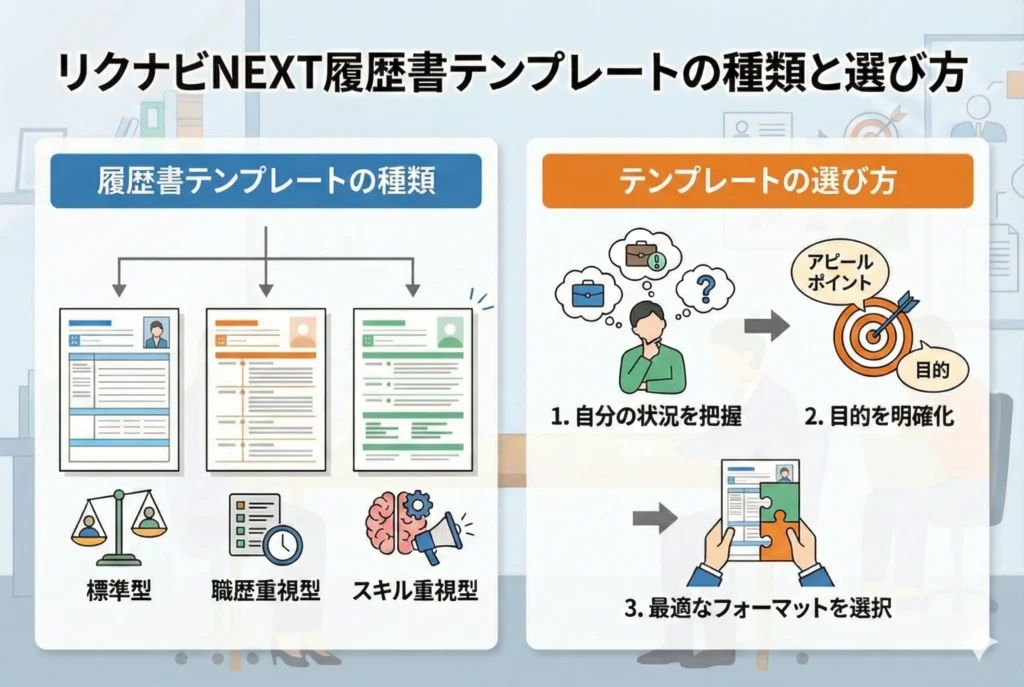
リクナビNEXTでは、転職者のさまざまなニーズに応えるため、複数の履歴書テンプレートが無料で用意されています。
提供されている主なテンプレートの種類と、それぞれに向いている人の特徴を解説します。
基本テンプレート(厚生労働省準拠)
リクナビNEXTの基本テンプレートは、厚生労働省が公表している推奨様式をベースに構成されています。氏名・住所・連絡先などの基本情報欄、学歴・職歴欄、免許・資格欄、そして志望動機などの自由記述欄がバランスよく配置されており、どの業界・職種の応募にも使える汎用性の高いフォーマットです。
厚生労働省の様式では、性別欄が任意記載となっているほか、「通勤時間」「扶養家族数」「配偶者」「配偶者の扶養義務」といった項目が設けられていない点が、かつてのJIS規格の履歴書と異なります。プライバシーへの配慮がなされた現在の標準的な様式といえるでしょう。
転職活動が初めてでどのテンプレートを選べばいいか迷っている方や、特別なカスタマイズが不要な方は、まずこの基本テンプレートを選んでおけば問題ありません。
職歴が多い人向けのテンプレート
転職回数が多い方や、複数の企業で幅広い経験を積んできた方には、学歴・職歴欄が拡張されたテンプレートが適しています。
基本テンプレートでは職歴欄の行数に限りがあるため、転職を3回以上経験している方は記入スペースが足りなくなるケースがあります。職歴欄が多いテンプレートを使えば、すべての経歴を省略せずに記載できるため、採用担当者にキャリアの全体像を正確に伝えることができます。
履歴書で職歴を省略してしまうと、経歴詐称とみなされるリスクがあるため注意が必要です。入社・退社の経歴はすべて正しく記載するのが原則ですので、記入欄に収まりきらない場合は迷わずこのタイプのテンプレートを選びましょう。
その分、志望動機や自己PRの欄はコンパクトになっているため、アピールしたい内容は職務経歴書で補完する形で対応するのがおすすめです。
志望動機・自己PR欄が多いテンプレート
志望動機や自己PRを積極的にアピールしたい方には、自由記述欄が広めに設けられたテンプレートが向いています。
特に未経験の業界や職種にチャレンジする場合は、職歴だけでは応募先との関連性が伝わりにくいことがあります。そのような場面で志望動機欄にしっかりとスペースがあれば、「なぜその企業を選んだのか」「これまでの経験をどう活かせるのか」を具体的に書き込むことが可能です。
また、第二新卒など社会人経験が浅く職歴でのアピールが限られる方にとっても、自己PRや志望動機で熱意やポテンシャルを伝えられるこのテンプレートは効果的です。
ただし、記入欄が広い分、内容が薄いとかえって空白が目立ち逆効果になります。具体的なエピソードや数字を盛り込みながら、説得力のある内容で欄を埋めることを意識しましょう。
写真なし・アルバイト向けなど目的別テンプレート
リクナビNEXTでは、上記のほかにも特定の目的に合わせた履歴書テンプレートが提供されています。
写真欄なしのテンプレートは、応募先企業が写真不要としている場合に活用できます。近年はWeb応募が増えており、写真データの準備が不要なケースも少なくありません。企業側の指定に合わせてこのタイプを使うことで、よりスムーズに書類を作成できます。
また、アルバイト・パート向けのテンプレートは、1枚で収まる簡易的なフォーマットになっています。正社員への転職を目的とする場合には情報量が不足しますが、パートやアルバイトの応募であれば必要十分な項目がコンパクトにまとまっているため使い勝手がよいでしょう。
なお、リクナビNEXTで提供されているテンプレートは自由に編集が認められています。基本のフォーマットをベースにしつつ、学歴職歴欄の行数を増減させたり、趣味・特技欄を追加したりと、自分がアピールしたい項目の優先度に応じて調整することも可能です。
リクナビNEXTの履歴書に関するよくある疑問
リクナビNEXTで履歴書を作成する過程では、「レジュメと同じ内容でいいのか」「手書きの方が印象がいいのか」など、さまざまな疑問が出てくるものです。
ここでは、リクナビNEXTの履歴書作成でよく寄せられる4つの疑問にお答えします。
レジュメと履歴書の内容は同じでよい?
結論から言えば、基本的な内容は同じで問題ありません。ただし、リクナビNEXTで登録したレジュメの内容をそのまま丸写しするのは避けた方がよいでしょう。
企業の採用担当者は、応募時に送信されたレジュメと、後から提出される履歴書・職務経歴書の両方に目を通すことがあります。その際に内容が完全に一致していると、「手を抜いている」という印象を持たれる可能性があるためです。
レジュメの内容を土台にしつつも、履歴書として提出する際には表現を見直したり、応募先企業に合わせて志望動機を調整したりと、ひと手間加えることをおすすめします。
また、レジュメに書いたからといって履歴書で情報を省略するのは避けてください。実際の選考ではレジュメは参考程度の扱いで、採用担当者が詳しく読むのは提出された履歴書や職務経歴書の方であるケースも少なくありません。
手書きとパソコン作成はどちらが有利?
履歴書は手書きでもパソコン作成でも、どちらで作成しても選考上の有利・不利はありません。応募先企業から指定がない限り、自分が作成しやすい方法を選んで問題ないでしょう。
パソコン作成のメリットは、修正が容易で短時間に仕上げられる点です。複数の企業に応募する場合でも、ベースとなるデータを用意しておけば志望動機や本人希望欄だけを書き換えて効率的に作成できます。リクナビNEXTのテンプレートやレジュメ機能を活用するなら、パソコン作成との相性が特によいといえます。
一方、手書きには丁寧さや誠意が伝わりやすいという利点があります。字の美しさに自信がある方や、手書きの文化が根強い業界に応募する場合は手書きを選ぶのもひとつの選択肢です。
手書きで作成する場合は、黒のボールペンか万年筆を使い、修正液や修正テープは使わないのが基本マナーです。書き間違えた場合は面倒でも新しい用紙に書き直しましょう。
テンプレートのカスタマイズはしてもよい?
リクナビNEXTで提供されている履歴書テンプレートは、自由に編集してカスタマイズすることが認められています。
氏名や連絡先といった基本情報の欄はそのまま残す必要がありますが、それ以外の項目については自分の状況に合わせた調整が可能です。たとえば、職歴が多い方は学歴・職歴欄の行数を増やしたり、アピールしたいポイントがある方は自己PR欄を広げたりと、項目の優先度に応じてレイアウトを変更できます。
反対に、趣味・特技欄が不要であれば削除して他の欄を広げるといったカスタマイズもできます。志望動機や自己PRの内容を職務経歴書で詳しく書く予定の方は、履歴書側の自由記述欄をコンパクトにまとめ、職歴欄にスペースを割り当てるのも効果的です。
ただし、あまりにも独自性の強いレイアウトに変えてしまうと、かえって読みにくくなり採用担当者の負担になります。カスタマイズはあくまで欄のサイズ調整や項目の取捨選択にとどめ、全体の見やすさを損なわない範囲で行いましょう。
履歴書のコピーを使い回してもよい?
履歴書のコピーを複数の企業に使い回すのは、マナー違反とされています。
手書きの履歴書をコピーして提出する行為はもちろんNGです。コピーした書類は用紙の質感や印刷の仕上がりで判別できることが多く、採用担当者に「志望度が低い」「手を抜いている」と受け取られてしまいます。
パソコンで作成した履歴書の場合も、すべての企業に全く同じ内容で提出するのは避けるべきです。特に志望動機の欄は、応募先企業ごとにその会社を選んだ理由を書き分ける必要があります。どの企業にも当てはまるような汎用的な志望動機は、熱意が感じられず選考で不利に働く可能性が高いでしょう。
効率よく作成するコツとしては、基本情報や学歴・職歴・資格欄など変更が不要な部分はベースデータとして保存しておき、志望動機や自己PRなど企業ごとに変えるべき項目だけを差し替える方法がおすすめです。リクナビNEXTのレジュメ機能を使えば、Web上で内容を編集して再ダウンロードできるため、この作業も効率的に進められます。
リクナビNEXTの履歴書をさらに活用するコツ
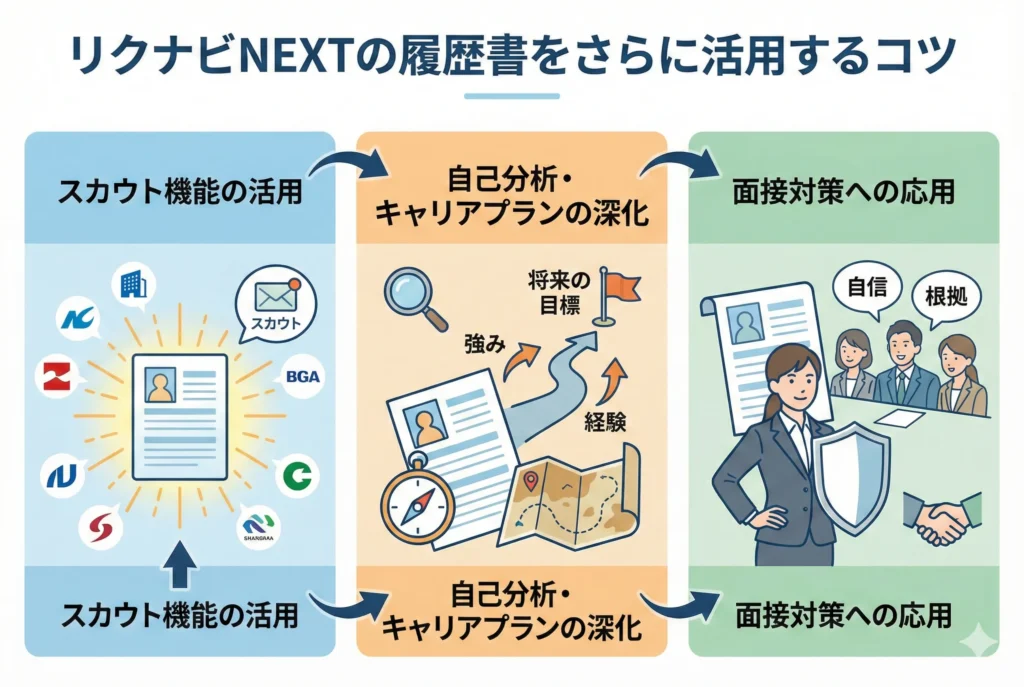
リクナビNEXTで履歴書を作成したら、それだけで満足してしまうのはもったいないことです。リクナビNEXTには履歴書作成以外にも転職活動を後押しする機能やサービスが揃っており、これらを組み合わせて活用することで書類選考の通過率を大きく高めることができます。
ここでは、リクナビNEXTの履歴書をさらに効果的に活用するための3つのコツを紹介します。
グッドポイント診断で自己PRを強化する
履歴書の自己PR欄に何を書けばいいか分からないという方は、リクナビNEXTが無料で提供している「グッドポイント診断」を活用してみましょう。
グッドポイント診断は、全293問の質問に回答することで自分の強みを5つ診断してくれる自己分析ツールです。所要時間は25〜30分程度で、Web上で手軽に受けることができます。
自己PRを書く際に多くの人がつまずくのは、自分の強みを客観的に言語化できないという点です。グッドポイント診断を受ければ、「社交性」「決断力」「柔軟性」といった具体的なキーワードで自分の特性が可視化されるため、それを起点に自己PRの文章を組み立てやすくなります。
診断結果をそのまま転記するのではなく、結果から得られたキーワードに自分の実務経験や具体的なエピソードを掛け合わせることで、説得力のある自己PRに仕上げることができるでしょう。
職務経歴書と合わせて書類選考通過率を上げる
転職活動の書類選考では、履歴書と職務経歴書はセットで評価されるのが一般的です。履歴書だけに力を入れて職務経歴書の完成度が低いと、選考全体の印象が下がってしまいます。
履歴書は氏名や学歴、資格といった基本情報を伝えるための書類であり、採用担当者はそこで応募条件との一致を確認します。一方、職務経歴書では担当業務の詳細や実績、身につけたスキルなどを具体的にアピールする役割を担います。つまり、履歴書で「条件を満たしている」ことを示し、職務経歴書で「自社で活躍できる人材である」ことを証明するという二段構えの構成が理想的です。
リクナビNEXTのレジュメ機能を使えば、入力した情報から履歴書と職務経歴書の両方が自動生成されるため、記載内容の整合性を保ちながら効率的に書類を準備できます。職務経歴書には職種別の例文サンプルも110種以上用意されているので、自分の職種に近い見本を参考にしながら内容をブラッシュアップしていきましょう。
リクルートエージェントと連携して添削を受ける
自分で作成した履歴書や職務経歴書の完成度に不安がある方は、リクルートエージェントの転職支援サービスを併用するのがおすすめです。
リクルートエージェントはリクナビNEXTと同じリクルートグループが運営する転職エージェントサービスで、専任のキャリアアドバイザーが書類の添削から面接対策まで無料でサポートしてくれます。リクナビNEXTの会員登録時にリクルートエージェントへの申し込みも同時に行えるため、手間なく連携を始められます。
自分では気づきにくい表現の過不足や、応募先企業の求める人物像に合ったアピールの仕方など、プロの視点からアドバイスを受けることで書類の精度は格段に上がります。特に転職活動が初めての方や、書類選考でなかなか通過できないと悩んでいる方にとっては心強い存在です。
リクナビNEXTで求人を探して自分で応募しつつ、リクルートエージェント経由でも非公開求人を紹介してもらうという二刀流の転職活動スタイルが、より多くの企業との出会いにつながるでしょう。
まとめ:リクナビNEXTを活用して選考に通る履歴書を作成しよう

本記事では、リクナビNEXTを使った履歴書の作成方法について、テンプレートの選び方からレジュメ機能の使い方、各項目の書き方のポイント、そしてさらに活用するためのコツまで幅広く解説してきました。
転職活動において履歴書は、あなたの第一印象を決める大切な書類です。リクナビNEXTの機能をフル活用して、選考を通過できる質の高い履歴書を仕上げてください。