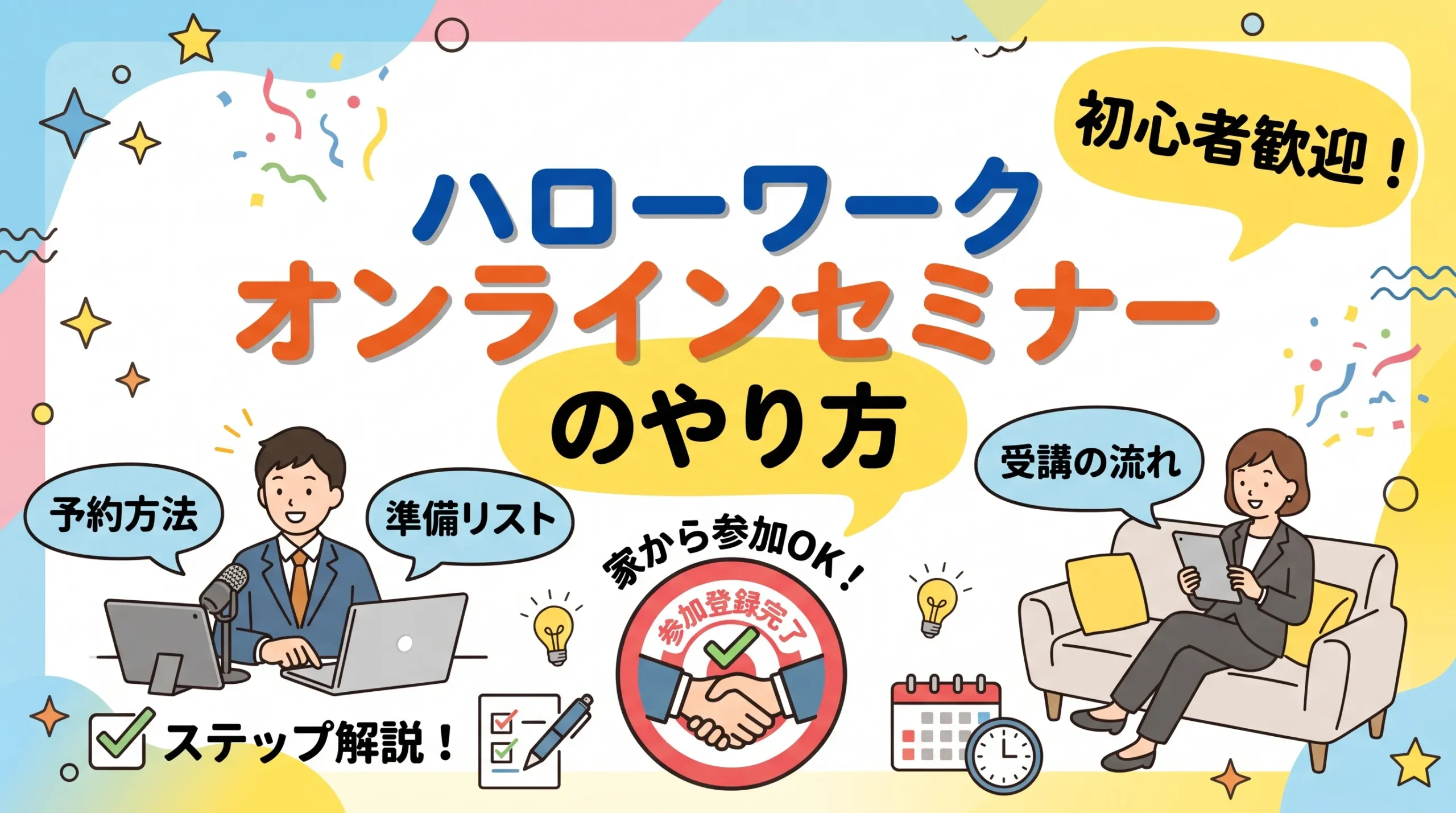
ハローワークのセミナーは自宅のスマホ・パソコンからオンラインで受講でき、条件を満たせば求職活動実績としてもカウントされます。
この記事では、2種類それぞれの具体的なやり方を手順ごとに解説し、求職活動実績として認めてもらうための書き方と注意点までまとめます。
ハローワークのオンラインセミナーは2種類ある
まず押さえるべきは、ひとくちに「ハローワークのオンラインセミナー」と言っても中身が2系統に分かれている点です。ここを混同すると手順がまるごとズレます。
動画視聴型「ハローワーク就職支援セミナー」
厚生労働省が提供している動画配信サービスです。オンライン動画学習サービス「gacco」上で公開されており、就職活動の進め方や応募書類、面接の注意点といった基礎講座を、好きなタイミングで視聴できます。
サービスは24時間利用でき、スマートフォン・タブレット・パソコンなどの通信可能な端末があれば自宅からでも外出先からでも受講可能です。
収録されている動画は全8本で、内容は次のとおりです。
- ハローワークとは
- ハローワークの活用事例
- 自分の「将来」について考える
- 就職活動の進め方(就職活動の準備)
- 就職活動の進め方(応募準備)(1)
- 就職活動の進め方(応募準備)(2)
- 就職活動の進め方(面接の受け方)
- job tag(職業情報提供サイト)の活用
全動画を視聴したあとに修了テストを受験し、正答率70%で修了証をダウンロードできる仕組みです。
予約が不要で、締切もなく、自分のペースで進められるのが最大の利点です。
Zoom開催型の就職支援セミナー
もうひとつが、全国の各ハローワークが個別に主催しているZoomのライブセミナーです。「応募書類の作り方」「面接対策」「若年者向け就職活動の進め方」など、テーマと日時が決められており、事前予約のうえ当日その時間にZoomで参加します。
こちらは開催しているハローワークや時期によって内容が変わるため、自分の管轄のハローワークのページを確認する必要があります。労働局によっては、基本コース・演習コースのように複数コースを日程別に用意しているところもあります。
講師が実際に話し、質疑やワークが入る分、動画視聴型より実践的な内容になりやすいのが特徴です。
2つの違いを比較表でチェック
| 項目 | 動画視聴型(就職支援セミナー) | Zoom開催型 |
|---|---|---|
| 提供元 | 厚生労働省(gaccoで配信) | 各ハローワーク・労働局 |
| 受講タイミング | 24時間いつでも | 指定された日時のみ |
| 予約 | 不要(受講登録は必要) | 必要(締切あり) |
| 必要なもの | gaccoアカウント | Zoomアプリ、マイページ等 |
| 証明 | 修了証(PDF) | 受講証明・マイページ通知等 |
| 実績カウント | 受給期間を通じて1回のみ | 開催ごとに1回 |
| 費用 | 無料 | 無料 |
表のとおり、繰り返し実績を作りたいならZoom型、とにかく今すぐ1回分を確保したいなら動画視聴型という使い分けになります。動画視聴型は1回しか使えない「切り札」なので、使いどころを考えておくと後が楽です。
受講料は無料?対象になる人の条件
どちらも受講料は無料です。ただし通信費は自己負担で、機器の設定は自分で準備する必要があります。
対象者には差があります。動画視聴型については、ハローワークに求職登録をしている方が利用対象で、ハローワーク就職支援セミナー自体は雇用保険受給資格者の方が対象とされています。また、すでに「ハローワーク就職支援セミナー」の修了証を保有している方は対象外です。
一方のZoom型は、求職登録をしていれば雇用保険を受給していない方でも参加できるものが多く、逆に「34歳以下」「管轄地域内で就職活動を行う方」など年齢や地域で対象を絞っているセミナーもあります。申し込み前に対象者欄を必ず確認してください。
雇用保険を受給していない人も受講できる
在職中の方や、失業保険の対象外だけれど転職を考えている方でも、求職登録さえしていればZoom型セミナーには参加できるケースがあります。動画視聴型についても、雇用保険受給者以外の方は修了テストの受験が任意という扱いです。実績のためではなく純粋に情報収集として使う分には、十分価値のある内容です。
受講前に済ませる3つの事前準備
どちらのタイプを選ぶ場合も、先にこの3つを済ませておくと申し込みでつまずきません。
ハローワークで求職登録をする
すべての前提が求職登録です。氏名や生年月日、希望条件などをハローワークに登録し、求職番号を発行してもらう手続きを指します。
登録はハローワークインターネットサービス上のオンライン登録でも、窓口でも可能です。オンラインで仮登録した場合は、原則としてその後にハローワークへ出向いて本登録を完了させる流れになります。
Zoom型セミナーの申し込みフォームでは求職番号の入力を求められることが多いため、番号は手元に控えておきましょう。
求職者マイページを開設する
求職者マイページは、ハローワークインターネットサービス上の自分専用ページです。求人検索の履歴管理やオンライン自主応募に使うほか、セミナーの予約完了通知や、Zoomのミーティング情報の受け取り先としても機能します。
窓口で求職登録をする際に「マイページも開設したい」と伝えれば、その場で一緒に手続きしてもらえます。
メールアドレスの登録が必須になる場合がある
ここが見落とされやすいポイントです。ハローワークによっては、オンラインセミナーに参加するために窓口でメールアドレスを登録しておく必要があると案内しています。マイページをオンラインで開設しただけでは要件を満たさないことがあるため、初回は一度窓口に立ち寄って確認するのが確実です。
Zoomアプリとメールアドレスを準備する
Zoom型セミナーではZoomアプリのインストールが案内されます。パソコンでもスマートフォンでも受講できますが、事前に一度アプリを開いてマイクとカメラのテストを済ませておくと、当日の入室で慌てずに済みます。ブラウザ版のZoomを使う場合はアプリのインストールは不要です。
メールアドレスは、予約完了メールや講座案内が届く受け取り口になります。動画視聴型では「gacco.org」ドメイン、Zoom型では「@mhlw.go.jp」ドメインからのメールを受信できるよう、迷惑メール設定を確認しておいてください。案内メールが迷惑メールフォルダに入ってしまい、当日のIDに気づかず受講できなかったという失敗は本当に多いです。
スマホ・タブレットでも受講できる
どちらのタイプもスマートフォンで完結できます。ただし動画視聴型は全8本を通しで見る必要があり、Zoom型は数時間におよぶプログラムもあるため、充電環境と通信量には注意してください。ギガの残量が心細い状態で3時間のセミナーに入るのは避けたいところです。
動画視聴型セミナーのやり方4ステップ
まずは予約不要ですぐ始められる「ハローワーク就職支援セミナー」の動画配信サービスから見ていきます。思い立ったその日に完了できるのが強みです。
STEP1|gaccoに会員登録してログインする
入口は、厚生労働省が用意している就職支援セミナーの特設ページです。
- 就職支援セミナーのサイト:https://gacco.org/hellowork/
この動画配信サービスは、ドコモgaccoが提供するオンライン動画学習サービス「gacco」上で提供されています。そのため、事前にgaccoへの会員登録が必要です。
ページ内のボタンからマイページを表示しようとすると、会員登録・ログインが済んでいない場合はログインページが表示されます。そこで会員登録を済ませてください。
登録に使うメールアドレス宛にセミナーの案内が届くため、「gacco.org」ドメインからのメールを受信できる設定になっているかを先に確認しておきましょう。
求職登録を先に済ませておく
利用対象者は、ハローワークに求職登録をしている方です。gaccoの会員登録だけでは要件を満たしません。まだ求職登録が済んでいない場合は、先にハローワークでの手続きを終わらせてください。
STEP2|マイページから講座ページに入る
ログインするとgaccoのマイページが表示され、その中に「ハローワーク就職支援セミナー」の講座が並びます。講座タイトルをクリックすると講座ページに移動します。
講座ページに入ったら、左上にある「講座」タブを選択してください。左側に学習リストが表示され、ここから各動画にアクセスできる状態になります。
この画面構成さえ把握しておけば、あとは迷うところはありません。操作でつまずいた場合はヘルプデスクが用意されており、電話(03-4335-9181)や問い合わせフォームで対応してもらえます。受付時間は祝祭日と年末年始を除く月曜から金曜の9時から17時です。問い合わせの際は、講座サービスに登録している氏名とメールアドレスを伝えてください。
STEP3|動画8本をすべて視聴する
学習リストに沿って、全8本の動画を最後まで視聴します。1本あたりの尺は短く区切られているので、通勤時間や家事の合間に分けて進めても問題ありません。サービスは24時間利用できます。
ここで重要なのが、すべての動画を視聴し終えないと修了テストに進めないという点です。飛ばし見をしたつもりがなくても、視聴が完了扱いになっていない動画が残っているとテストのリンクが有効になりません。学習リスト上で全講義が完了状態になっているか、テストに進む前に必ず確認してください。
内容そのものも侮れない
実績づくりのために作業的に消化してしまう方が多いのですが、私が採用側として書類を見ていた経験から言うと、この講座で扱う「応募書類の準備」と「面接の受け方」のパートは、意外と多くの人が我流でやってしまっている領域です。特に職業情報提供サイト「job tag」の活用は、自分の職務経験を言語化するときに使えます。せっかく視聴するなら、応募書類を手元に開きながら見るほうが確実に得です。
STEP4|修了テストに合格して修了証をダウンロードする
動画の視聴完了後、学習リストから修了テストを選択して受験します。
正答率70%で修了条件をクリアとなり、修了証をダウンロードできるようになります。修了証はPDF形式で発行されるので、そのまま保存してください。
修了証をダウンロードできるようになると、雇用保険受給者の方は、修了日を含む認定期間の求職活動実績として認められます。なお雇用保険受給者以外の方については、修了テストの受験は任意です。
修了証は何度でもダウンロードできる
一度合格すれば、修了証はいつでも何度でもダウンロードできます。また、合格したあとに修了テストを再受験して合格点を下回った場合でも、すでに発行された修了証が取り消されることはありません。「印刷し忘れた」「ファイルを消してしまった」という場合も、ログインし直せば再取得できるので慌てる必要はありません。
Zoom型セミナーのやり方4ステップ
続いて、各ハローワークが主催するライブ形式のオンラインセミナーです。こちらは開催ごとに実績としてカウントできるため、認定日までに複数回の実績が必要な方はこちらが主力になります。
STEP1|開催日程を探して予約する
まず、自分の管轄ハローワーク、または都道府県労働局のサイトでセミナーの開催案内を探します。「〇〇(地名) ハローワーク セミナー」で検索すると、各所の就職活動支援セミナーのページにたどり着けます。ハローワークの窓口で配布されているパンフレットにも日程が載っています。
セミナーごとに開催日時、テーマ、対象者、申込締切が決まっているので、条件を確認して申し込みます。申し込みは専用の予約フォームか、窓口での申し込みが一般的です。フォームでは求職番号、氏名、生年月日、メールアドレスなどを入力します。
迷ったら窓口申し込みが確実
Web申し込みも可能ですが、初回は窓口での申し込みをおすすめします。メールアドレスの登録漏れや対象者要件の行き違いをその場で解消できますし、「どのセミナーが実績になるか」を職員に直接確認できるからです。締切を過ぎていても、枠に空きがあれば参加を受け付けてもらえるケースもあります。
STEP2|利用規約を確認してZoomを準備する
予約と前後して、「オンラインセミナー利用規約」の確認が求められます。利用料は無料である一方、通信機器や通信料は自己負担であること、通信環境のトラブルについてはハローワーク側が責任を負わないことなどが定められています。申し込んだ時点で規約に同意したものとみなされる運用が一般的です。
あわせてZoomアプリをインストールし、使い方を確認しておきます。スマートフォンでもパソコンでも受講できます。Web版のZoomを使う場合はアプリのインストールは不要です。
STEP3|ID・パスコードを受け取って入室する
予約が完了すると、セミナー参加に必要な**「ミーティングID」「パスコード」「表示名」が求職者マイページやメールで通知**されます。
当日は、開始時間に間に合うようにZoomへ入室します。開催案内で「開始5分前まで」など具体的な入室締切が指定されている場合は、それに従ってください。
指定された表示名がある場合は、その形式に必ず合わせてください。誰が参加しているか主催者側が確認できないと、受講の記録が残らない可能性があります。
カメラとマイクは基本オフでよい
参加者側はカメラとマイクをオフにした状態で受講するのが一般的です。ただしワーク形式のセミナーでは発言や画面表示を求められることもあるため、開催案内に指示があればそちらを優先してください。自宅の背景が映る心配がある方は、事前に仮想背景を設定しておくと安心です。
STEP4|アンケートに回答して受講証明を受け取る
セミナー終了後、Zoomのチャット欄でアンケートのURLが共有されることがあります。案内があれば必ず回答してください。
求職活動実績として使う場合は、受講した記録が残る形にしておくことが重要です。参加証明書が発行されるセミナーもあれば、ハローワーク側で受講記録を管理していて別途書類が出ないケースもあります。どの形で証明されるのかは、申し込み時点で確認しておくのが最も確実です。
証明書が発行されない場合でも、予約完了メールやマイページ上の受講履歴が残っていれば、認定日の申告時に説明できます。念のためスクリーンショットを保存しておきましょう。
オンラインセミナーを求職活動実績にする方法
ここからが本題という方も多いはずです。受講しただけでは実績になりません。申告して初めてカウントされます。
実績として認められる3つの条件
オンラインセミナーが求職活動実績として認められるかどうかは、次の3点で判断されます。
1. 主催者が信頼できる機関であること
ハローワークや労働局が主催するセミナーは、当然ながら実績として認められます。民間の転職エージェントが開催するセミナーも、就職に直接結びつく内容であれば実績として扱われるのが一般的です。一方、単なる情報収集目的のウェビナーや、求人応募と無関係な学習講座は対象外になります。
2. 内容が就職活動に直接関係すること
応募書類の作成、面接対策、業界研究、キャリアの棚卸しなど、就職に向けた具体的な行動につながる内容が求められます。
3. 受講した事実を証明できること
修了証、参加証明書、予約完了メール、マイページ上の受講履歴のいずれかが残っている状態にしておきます。
単なる求人検索や資料閲覧は実績にならない
混同されやすいのですが、ハローワークインターネットサービスで求人を眺めただけ、セミナー動画を途中まで見ただけ、といった行為は実績になりません。「最後まで完了したこと」が証明できる状態にして初めてカウントされます。
失業認定申告書の書き方と記入例
失業認定申告書では、求職活動の内容を記入する欄があります。オンラインセミナーの場合は次のように記載します。
活動内容の欄に書く具体的な文言
| 記入項目 | 記入内容の例 |
|---|---|
| 求職活動の方法 | (イ)公共職業安定所等による職業相談・職業紹介等 |
| 利用した機関の名称 | ハローワーク〇〇/ハローワーク就職支援セミナー |
| 求職活動の内容 | ハローワーク就職支援セミナー(動画配信サービス)を受講、修了 |
| 活動日 | 修了証の交付日 |
動画視聴型の場合、日付は「修了証の交付日」を書くのがポイントです。動画を見始めた日ではありません。修了証の交付日を含む認定期間の実績として認められる仕組みだからです。
Zoom型の場合は、セミナーの開催日と、「〇〇セミナー(オンライン)受講」といった具体的なセミナー名を記入します。テーマ名まで書いておくと、窓口での確認がスムーズです。
なお、記載欄の様式や呼び方はハローワークによって細かな違いがあります。書き方に迷ったら空欄のまま持参して、窓口で確認しながら記入するのがいちばん確実です。無理に埋めて書き直しになるより早く終わります。
修了証・受講証明書の提出は必要か
提出を求められるかどうかは、ハローワークによって運用が分かれます。申告書の記載のみで受理されることもあれば、修了証の提示を求められることもあります。
対応としてはシンプルで、修了証はPDFで保存し、印刷したものを認定日に持参する。これで足ります。動画視聴型の修了証はログインすればいつでも何度でも再ダウンロードできるので、直前に印刷しても間に合います。
Zoom型で紙の証明書が出ない場合は、予約完了メールと受講したセミナー名・日時をメモしておけば問題ありません。
受講前に知っておきたい4つの注意点
ここを知らずに動くと、せっかく受講したのに実績にならないという事態が起きます。
就職支援セミナーの実績は1人1回のみ
最重要の注意点です。動画視聴型の「ハローワーク就職支援セミナー」が雇用保険の求職活動実績として認められるのは、受給期間を通じて1回限りです。
すでに修了証を保有している方は利用対象外となり、旧年度版の動画セミナーとあわせて1回に限り実績として認められる扱いになっています。「毎月これで1回稼ごう」という使い方はできません。
だからこそ、使うタイミングは考えたほうがいいです。私であれば、認定日直前に実績が1回足りないと気づいた「もしもの時」のために温存しておきます。求人応募や職業相談で余裕を持って実績が積める月に消費してしまうのは、もったいない使い方です。
同日に複数受講しても実績は1回
Zoom型セミナーは開催ごとに実績としてカウントできますが、同じ日に複数のセミナーを受講しても、実績としては1回分として扱われるのが一般的な運用です。
「1日でまとめて3回分稼ぐ」という計画は成立しません。認定日までに複数回必要なら、日を分けて予約してください。同一内容のセミナーを再受講する場合も、実績として認められないことがあります。
途中退室は実績にならない可能性がある
Zoom型では、最初から最後まで参加していることが前提です。途中で退室した場合、受講したと認められない可能性があります。
通信環境が不安定な場所での参加は避け、Wi-Fi環境と充電が確保できる状態で臨んでください。数時間のプログラムでは休憩が挟まれることもありますが、その際も勝手に退室せず、案内された時間に戻ります。
動画視聴型についても、受講者側のシステムトラブルや通信環境不良によって修了できなかった場合、事務局は責任を負わないと明記されています。ここは自己管理の領域です。
締切と対象要件も必ず確認する
Zoom型は申込締切があります。また「求職登録している方」「概ね34歳以下の方」「管轄地域内で就職活動を行う方」など、セミナーごとに対象者が限定されているものもあります。申し込んだつもりが対象外だった、というケースを避けるため、募集要項の対象者欄には目を通してください。
実績づくりだけを目的にしない
制度の使い方を書いてきましたが、最後にひとつ。
求職活動実績は失業給付を受け取るための要件であって、目的ではありません。採用側として応募書類を見てきた経験から言うと、受給期間をこなすことに意識が向いてしまった人の書類は、なんとなくわかります。逆に、セミナーで学んだことを応募書類に反映している人は、志望動機の具体性がまるで違います。
オンラインセミナーは移動時間ゼロで受けられる分、浮いた時間を職務経歴書のブラッシュアップや企業研究に回せます。実績を1回確保しつつ、内容も持ち帰る。この使い方ができれば、同じ1回でも価値は何倍にもなります。
まとめ:オンラインセミナーを使えば自宅で求職活動実績が作れる
最後に要点を整理します。
- ハローワークのオンラインセミナーは「動画視聴型」と「Zoom型」の2種類
- 動画視聴型はgacco上で提供され、予約不要・24時間視聴可能。全8本の動画視聴後、修了テストに正答率70%で合格すると修了証が発行される
- Zoom型は各ハローワークが主催。開催日程を探して予約し、通知されたIDとパスコードで当日入室する
- どちらも受講料は無料。事前に求職登録とマイページ開設、メールアドレスの登録を済ませておく
- 動画視聴型が求職活動実績として認められるのは受給期間を通じて1回限り。使うタイミングは戦略的に
- Zoom型は開催ごとに実績になるが、同日に複数受講しても1回分としてカウントされる
- 失業認定申告書には、動画視聴型なら修了証の交付日、Zoom型なら開催日とセミナー名を記入する
平日に窓口へ通う余裕がなくても、求職活動は自宅から進められます。まずは求職登録とマイページ開設という土台を整えて、動画視聴型を「いざという時の1回」として確保しておく。そのうえでZoom型を定期的に受講していけば、実績づくりで焦ることはなくなります。
浮いた移動時間を、応募書類と企業研究に使ってください。それが次の内定にいちばん近い道です。