リクナビNEXTの職務経歴書は、レジュメ機能を使えば初めての方でも簡単に作成できます。本記事では、AI自動作成機能の紹介や作成手順、テンプレートの選び方まで解説します。
リクナビNEXTの職務経歴書とは?基本機能を解説
リクナビNEXTには、転職活動に必要な応募書類をWeb上で簡単に作成できる「レジュメ」機能が搭載されています。職務経歴書の作成が初めての方や、書き方に不安がある方でも、画面の案内に沿って情報を入力するだけで、採用担当者に伝わる職務経歴書を仕上げることが可能です。
ここでは、リクナビNEXTのレジュメ機能の全体像から、履歴書との違い、そして活用するメリットまでを詳しく解説します。
リクナビNEXTのレジュメ機能の概要
リクナビNEXTの「レジュメ」とは、リクルートの求職活動支援サービス共通で利用できる職務経歴書機能のこと。
職歴・学歴やスキル・資格、希望条件などの情報をWeb上で入力・保存・管理できる仕組みになっています。
最大の特徴は、経験職種を選択すると、その職種に応じた業界・部署名や業務経験、ポジションなどのキーワードが候補として自動表示される点です。該当するキーワードを選んでいくだけで応募書類の骨格が出来上がるため、「何を書けばいいかわからない」「文章にまとめるのが苦手」という方でもスムーズに作成を進められます。
レジュメ機能で作成できる書類の種類
リクナビNEXTのレジュメ機能では、職務経歴書と履歴書の両方の要素を含んだ応募書類を一括で作成できます。プロフィール欄に基本情報や入社・退社の事実を入力し、職歴欄に業務内容の詳細や自己PRを記載することで、PDF形式で出力することが可能です。
リクルートIDと連携した一括管理の仕組み
レジュメに入力した情報はリクルートIDに紐づけて保存されます。そのため、リクナビNEXTだけでなく、リクルートエージェントやリクルートダイレクトスカウト、タウンワークといったリクルートグループの求職活動支援サービスでも共通して利用できます。
サービスごとに何度もレジュメを入力し直す手間がなくなるため、複数の転職サービスを並行して活用したい方にとっては大きな利便性といえるでしょう。
リクナビNEXTで職務経歴書を作るメリット
リクナビNEXTのレジュメ機能を使って職務経歴書を作成することには、他の方法にはない明確なメリットがあります。
4種類のテンプレを無料ダウンロード
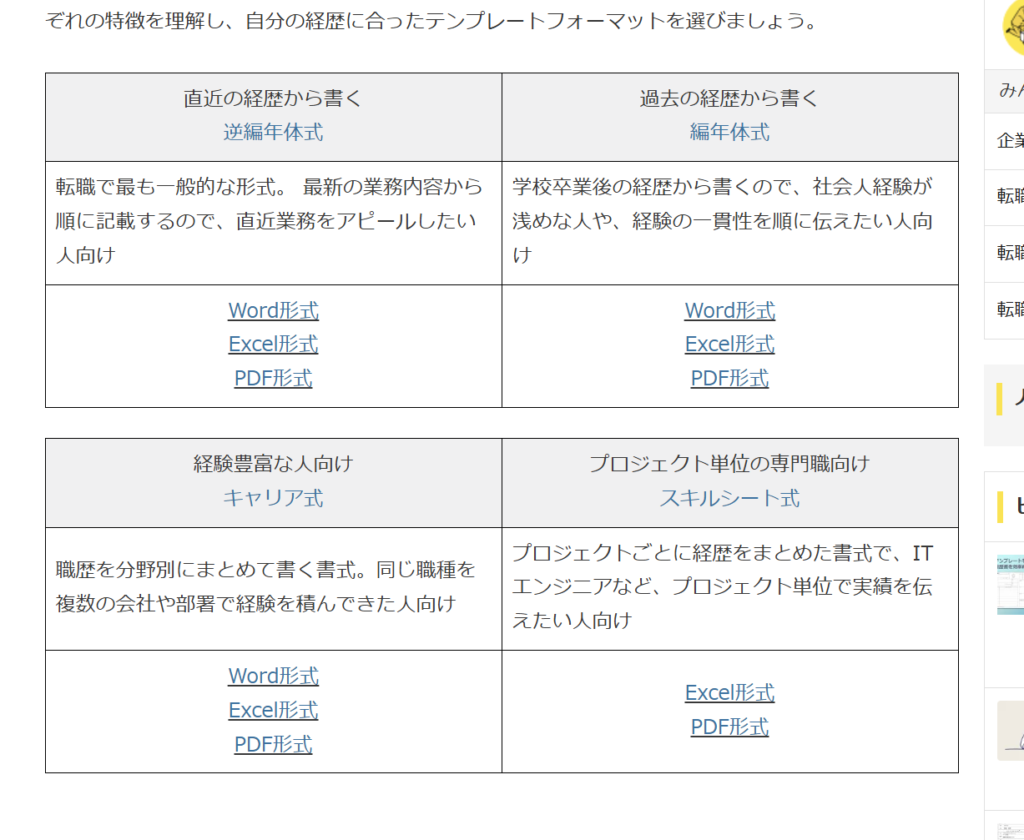
4種のテンプレート(経験した職歴順に並べる形式(逆編年体式、編年体式)と、スキル経験順に並べる形式(キャリア式、スキルシート式))の中から、自分に合った職務経歴書の形式を選ぶことができます。
必要事項を効率的に作成し、アピールしたい職歴を見やすくまとめることができます。
キーワード選択式で簡単に作成できる

従来の職務経歴書作成では、業務内容やスキルをすべて自分の言葉で一から書く必要がありました。しかしリクナビNEXTのレジュメ機能では、経験職種を選ぶと、それに応じた業務経験やポジション名などのキーワード候補が自動で表示されます。
当てはまるキーワードを選択するだけで職務経歴書の主要な内容が構成されるため、文章力に自信がない方でも伝わりやすい書類を短時間で作成できます。また、表示されるキーワードを確認すること自体が、自分のスキルや経験を客観的に把握するきっかけにもなります。
PDF形式でダウンロード・印刷が可能
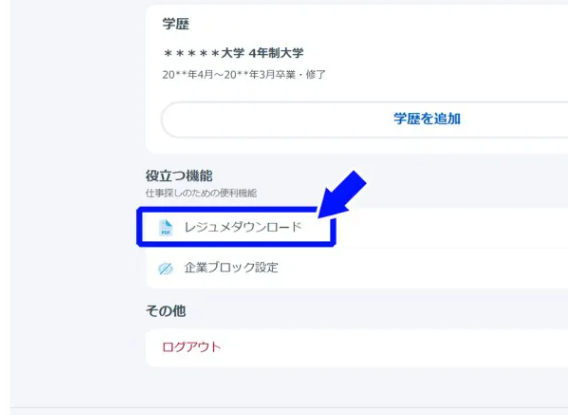
作成したレジュメはPDF形式でダウンロードできます。企業から職務経歴書の提出を求められた際に、そのままメールに添付して送付したり、印刷して郵送・持参したりすることが可能です。
PDF形式であればレイアウトが崩れる心配もないため、見た目の整った書類をそのまま提出できるのも安心できるポイントです。
キャリアの棚卸しにも活用できる
リクナビNEXTのレジュメ機能は、単なる書類作成ツールにとどまらず、キャリアの棚卸しにも役立ちます。経験職種を選択し、表示される業界・部署名や業務経験のキーワードを一つひとつ確認していくことで、自分がこれまでどのような仕事に携わり、どんなスキルを身につけてきたのかを体系的に整理できます。
特に転職活動を始めたばかりで「自分の強みがわからない」という方にとっては、レジュメの入力プロセスそのものが自己分析の第一歩になるでしょう。作成したレジュメをPDFで出力して全体を俯瞰することで、応募先に合わせてアピールポイントを調整する方向性も見えてきます。
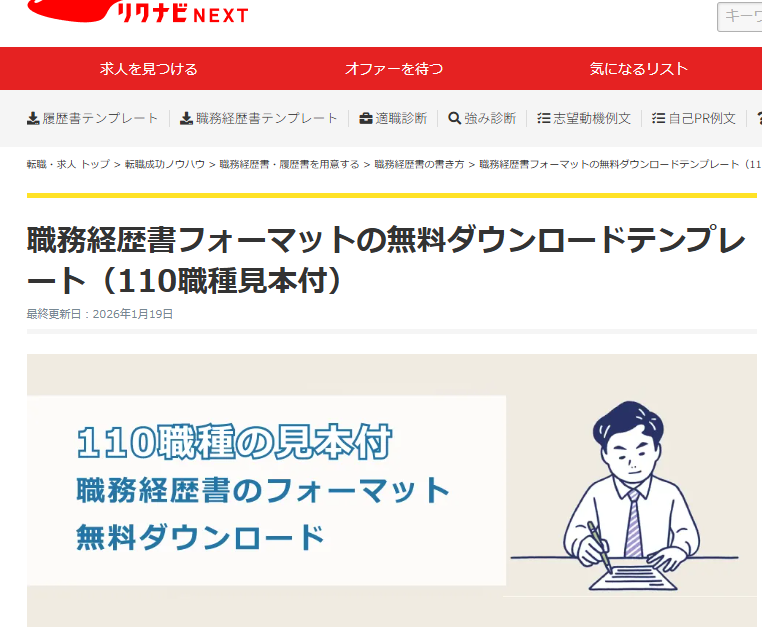
110職種見本付
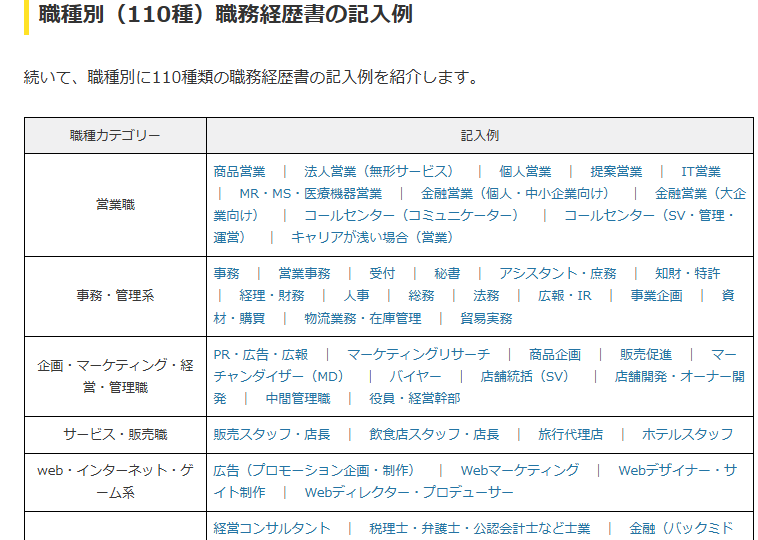
職種別に110種類の職務経歴書の記入例を見ることができます。
プロが作成したフォーサイトを参考にしながら楽に作成するのがおすすめです。
リクナビNEXTで職務経歴書を作成する手順
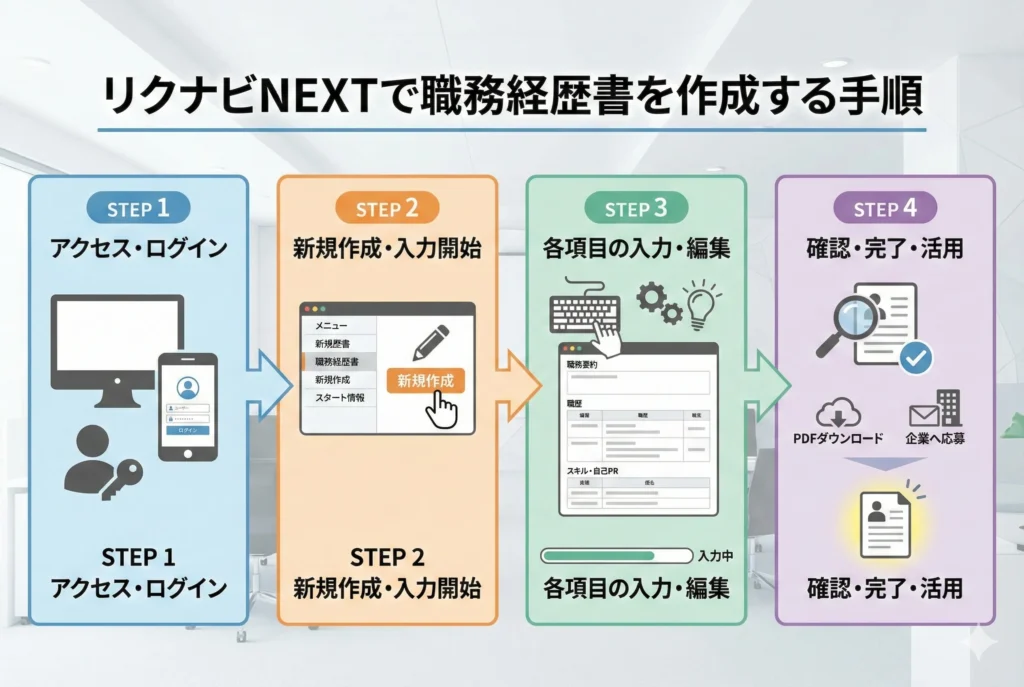
ここでは、会員登録から完成までの具体的な手順を5つのステップに分けて解説します。
ステップ1:会員登録・ログインする
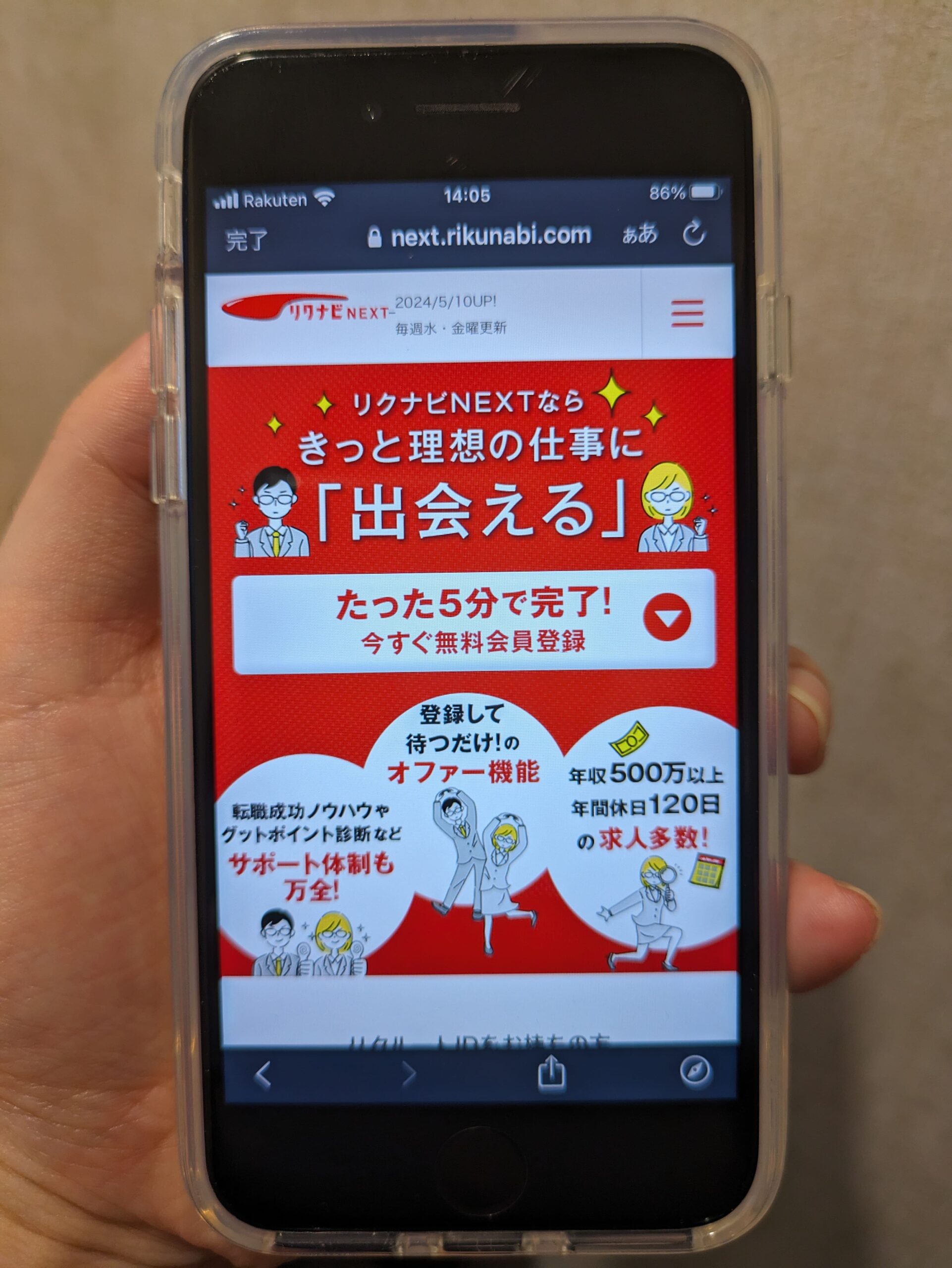
まずはリクナビNEXTの公式サイトにアクセスし、会員登録を行います。すでにリクルートIDアカウントをお持ちの方は、そのままログインしてください。
登録後にリクルートIDが発行され、このIDにレジュメの情報が紐づく仕組みになっています。すでにリクルートエージェントやタウンワークなどでリクルートIDを持っている場合は、同じIDでログインすれば新たに登録し直す必要はありません。
ステップ2:レジュメ編集画面を開く
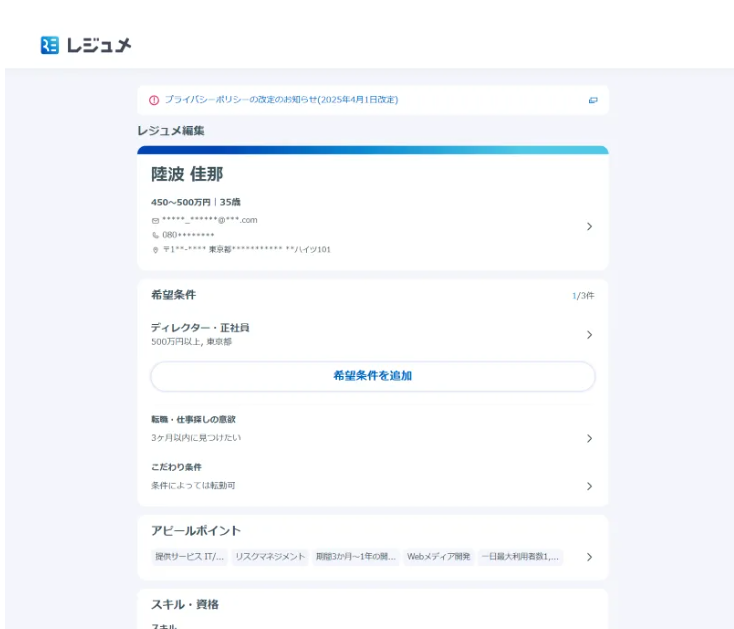
ログインしたら、マイページから「履歴書・職務経歴書」の項目を選択します。すると、レジュメの確認・編集ができる画面に移動します。
初めてレジュメを作成する場合は、登録情報が不足しているため「登録情報を追加する」というボタンが表示されます。このボタンを選択すると、職務経歴書に必要な情報の入力画面へ進むことができます。
すでにレジュメを作成済みの方は、同じ画面から「変更する」タブを選択することで、過去に入力した内容の修正や追加が可能です。
ステップ3:職歴・スキル情報を入力する
キーワードを選択するだけで応募書類を作成できるため、「伝わりやすい文章を作るのが苦手」「どこまで具体的に経験・スキルを伝えればいいのか分からない」といった方も、すぐに作成できるでしょう。
実際に利用してみたのですが、↓面倒な職務要約をAIが作ってくれました。

レジュメ機能が質問に答えるだけで、
自動で業務内容や職務要約を作成→保存してくれ、
ワード/エクセル/PDFでいつでもダウンロードできるサービスになります。
ステップ4:職務経歴書をPDFでダウンロードする
必要な情報の入力が完了したら、トップページに戻り「履歴書・職務経歴書」を選択します。「スカウトレジュメの確認・変更」画面に移動すると、入力した内容が反映された職務経歴書と履歴書をダウンロードできる状態になっています。
ダウンロード形式はPDFが基本です。PDFであればレイアウトが崩れることなく、そのままメールに添付して企業へ送付したり、印刷して郵送・持参したりすることができます。
ダウンロードしたら、まずPDFを開いて全体の見た目を確認してください。文字化けやレイアウトの乱れがないか、写真データを挿入している場合は画像が粗くなっていないかなどをチェックしておくと安心です。
リクナビNEXTの職務経歴書テンプレート4種の選び方
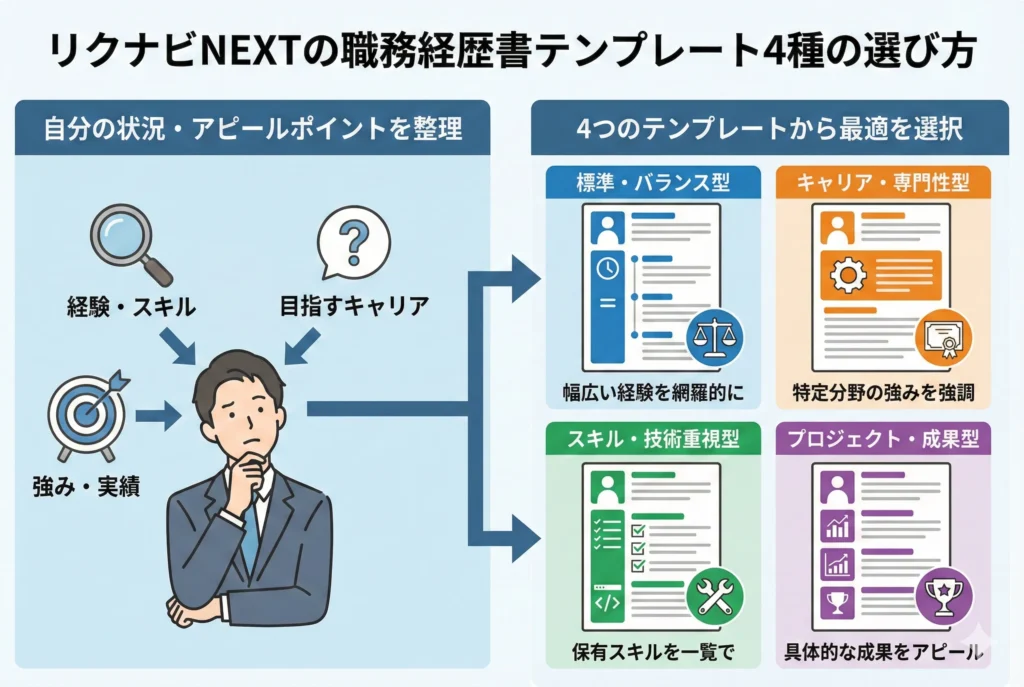
リクナビNEXTでは、会員が無料でダウンロードできる職務経歴書のテンプレートが4種類用意されています。
テンプレートにはそれぞれ異なる特徴があり、自分の経歴や転職の方向性に合ったものを選ぶことで、強みを効果的にアピールできる職務経歴書に仕上がります。
大きく分けると、
- 経験した職歴順に並べる形式(逆編年体式・編年体式)
- スキルや経験の分野別に整理する形式(キャリア式・スキルシート式)
の2タイプがあります。ここでは、それぞれの特徴と向いている人の傾向を解説しますので、テンプレート選びの参考にしてください。
①-1 逆編年体式:直近の経歴をアピールしたい人向け
逆編年体式は、直近の経歴から過去へ遡る順番で職歴を記載するフォーマットです。転職用の職務経歴書としては最もよく使われる形式で、採用担当者が「今この人は何ができるのか」をすぐに把握できる構成になっています。
このテンプレートが向いているのは、現職や直近の前職での経験を強くアピールしたい方です。たとえば、直近の職場でマネジメント経験を積んだ方や、応募先の業務内容に近い仕事を現在担当している方であれば、逆編年体式を選ぶことで即戦力としての印象を効果的に伝えられます。
社会人経験が数年以上ある方にとっては、最も使いやすい標準的なフォーマットといえるでしょう。テンプレート選びに迷った場合は、まず逆編年体式を検討してみるのがおすすめです。
①-2 編年体式:同一業務の習熟度を伝えたい人向け
編年体式は、入社時点から現在に向かって時系列順に業務経験を記載していくフォーマットです。キャリアの流れを時間軸に沿って追えるため、採用担当者に「この人がどのように成長してきたか」というストーリーを伝えやすいのが特徴です。
このテンプレートが特に向いているのは、同じ業界や同じ職種で長く経験を積んできた方です。一つの分野で着実にスキルアップしてきた過程を示すことで、専門性の高さや業務への習熟度を自然にアピールできます。
また、転職回数が少ない方や、初めての転職で職歴がシンプルな方にも適しています。経歴を時系列で並べるだけで読みやすい構成になるため、職務経歴書の作成に慣れていない方でも比較的スムーズにまとめられるでしょう。
②-1 キャリア式:複数職種の経験がある人向け
キャリア式は、時系列ではなく業務分野やスキル領域ごとに職務経歴をまとめるフォーマットです。「営業に関わる経歴」「接客に関わる経歴」のように、カテゴリ別に経験を整理して記載します。
このテンプレートが力を発揮するのは、異なる業界や職種を複数経験してきた方のケースです。時系列で書くと転職回数の多さが目立ちやすくなりますが、キャリア式であれば「どの分野でどんな経験を積んできたか」に焦点が当たるため、多様な経験を強みとして打ち出しやすくなります。
また、キャリアチェンジを目指す場合にも有効です。応募先の職種に関連する経験を一つのカテゴリにまとめることで、異業種であっても活かせるスキルがあることを明確に示せます。ただし、時系列の流れが見えにくくなる側面があるため、各経歴の期間は明記しておくようにしましょう。
②-2 スキルシート式:IT・技術職の人向け
スキルシート式は、携わったプロジェクトや案件単位で経験を整理するフォーマットです。案件ごとに使用した技術・ツール、担当した工程、チーム規模、成果などを表形式で記載するのが一般的で、ITエンジニアやクリエイターなど技術系職種の転職で広く使われています。
このテンプレートが向いているのは、プロジェクトベースで仕事をしてきた方や、扱える技術・ツールの幅広さをアピールしたい方です。プログラミング言語やフレームワーク、開発環境などを案件ごとに整理することで、採用担当者はその人の技術スタックと実務経験の深さを一目で判断できます。
SE・プログラマ・プロジェクトリーダーといった職種の方は、逆編年体式や編年体式よりもスキルシート式のほうが経験を的確に伝えられるケースが多いでしょう。リクナビNEXTでは110種類以上の職種別記入例も公開されているため、自分の職種に近いサンプルを参考にしながら作成すると、より完成度の高い職務経歴書に仕上がります。
リクナビNEXTの職務経歴書で書類選考を通過するコツ
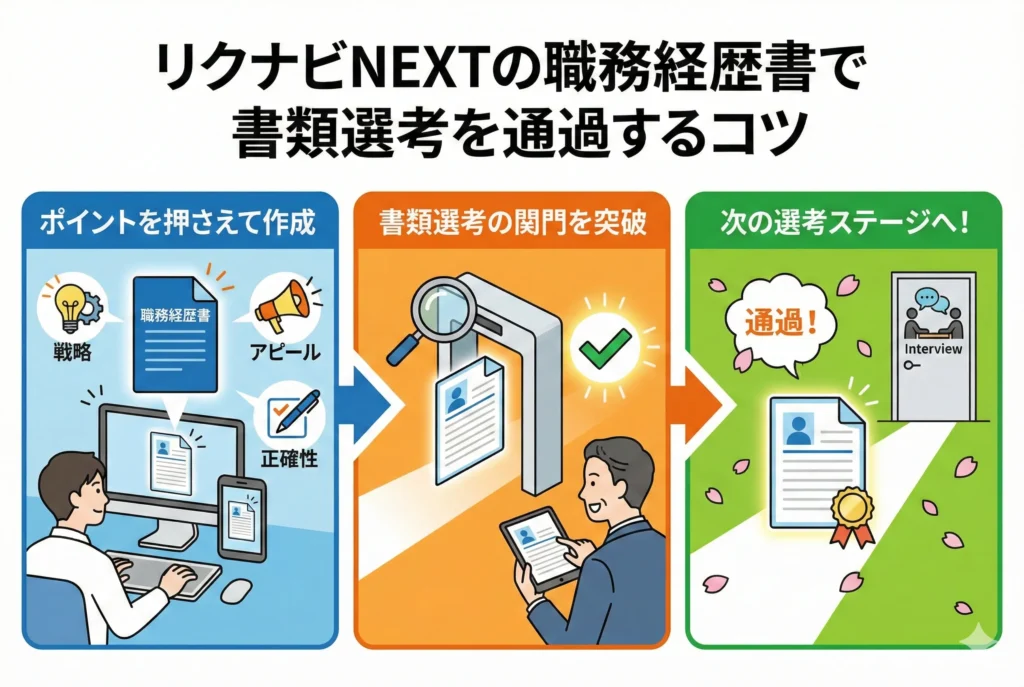
リクナビNEXTのレジュメ機能を使えば職務経歴書の「形」は簡単に整いますが、書類選考を通過するためには記載する「中身」の質が重要です。採用担当者は多くの応募書類に短時間で目を通すため、限られたスペースの中でいかに自分の価値を的確に伝えられるかが合否を分けるポイントになります。
ここでは、職務経歴書の内容面で差をつけるための4つのコツを解説します。
職務要約は200〜300字で簡潔にまとめる
職務要約(職務概要)は、職務経歴書の冒頭に記載する経歴の要約文です。採用担当者が最初に目を通す部分であり、ここで「もっと詳しく読みたい」と思わせられるかどうかが、書類全体の印象を左右します。
職務要約の文字数の目安は200〜300字程度です。長すぎると要点がぼやけ、短すぎるとアピールが不足するため、この範囲に収めることを意識しましょう。
盛り込むべき要素は、業界・職種、経験年数、担当業務や商材、役割・ポジション、具体的な実績、得意分野の6点です。これらを過不足なく組み込むことで、採用担当者が詳しい経歴を読む前の段階で「どのような経験を持ち、何ができる人なのか」を一目で把握できる要約文になります。
実績は具体的な数字で客観性を出す
職務経歴書において、実績の記載は最も採用担当者の目を引くパートです。しかし「売上に貢献しました」「業務改善に取り組みました」といった抽象的な表現だけでは、どの程度の成果だったのかが伝わりません。
実績を書く際は、数字を含めた客観的なデータを必ず添えるようにしましょう。たとえば「年間売上を前年比150%に伸長」「担当顧客数を30社から50社に拡大」「業務工数を月20時間削減」のように、具体的な数値で示すことで、業務の規模感や成果のインパクトを採用担当者がリアルにイメージできるようになります。
数字で表しにくい職種の場合でも、「チーム5名のリーダーとして新人教育を担当」「月間100件の問い合わせ対応を実施」のように、業務の量や範囲を数値化する工夫は可能です。「何をしたか」だけでなく「どれくらいの規模で、どんな結果が出たか」まで踏み込んで記載することが、書類選考を通過する職務経歴書の条件といえます。
応募先企業の求める人物像に合わせて内容を調整する
職務経歴書を一度作ったら、すべての応募先にそのまま提出してしまう方は少なくありません。しかし、書類選考の通過率を高めるためには、応募先ごとに内容を調整することが不可欠です。
まず、求人票をよく読み、企業が求めている人物像やスキル要件を把握しましょう。記載されているキーワードや求める経験に注目し、自分の職務経歴の中から合致するポイントを優先的にアピールする構成に組み替えます。
たとえば、同じ営業経験でも、応募先が新規開拓力を重視しているなら新規顧客の獲得実績を前面に出し、既存顧客のフォローを重視しているならリピート率や顧客満足度の向上に関する成果を強調するといった調整が効果的です。
リクナビNEXTのレジュメ機能はWeb上でいつでも編集できるため、応募先に合わせた微調整がしやすい点も大きな利点です。「一つの職務経歴書を使い回す」のではなく、「ベースとなるレジュメをもとに応募先ごとに最適化する」という意識を持つことが、選考通過への近道になります。
自己PRは強みと実績をセットで伝える
自己PRは、職務経歴書の中で自分の人物面をアピールできる重要なパートです。ただし「コミュニケーション力があります」「目標達成への意欲が高いです」といった抽象的な表現だけでは、採用担当者の印象には残りません。
効果的な自己PRを書くポイントは、強みと具体的な実績を必ずセットで伝えることです。たとえば「前職で売上150%を達成した過程で培った提案型営業力」のように、数値的な裏付けのある成果と、それを通じて身につけたスキルを組み合わせて記載すると、説得力が格段に増します。
自己PRの構成としては「結論(自分の強み)→ 根拠(具体的なエピソードや実績)→ 展望(応募先でどう活かせるか)」の流れを意識するとまとまりやすくなります。応募先企業の業務内容と自分の強みがどう結びつくかまで言及できれば、入社後の活躍をイメージさせる自己PRに仕上がるでしょう。
グッドポイント診断で自分の強みを把握する方法
「自分の強みが思いつかない」「自己PRに何を書けばいいかわからない」という方には、リクナビNEXTが無料で提供している「グッドポイント診断」の活用をおすすめします。

この診断結果を自己PRの土台として活用すれば、主観的な思い込みではなく、客観的な根拠に基づいた強みを職務経歴書に反映できます。診断で得られた強みのキーワードに、実際の業務で発揮したエピソードや数値実績を掛け合わせることで、採用担当者に響く自己PR文を組み立てることが可能です。
グッドポイント診断はリクナビNEXTの会員であれば無料で受けられるため、職務経歴書の作成に取りかかる前に一度試しておくとよいでしょう。
リクナビNEXTの職務経歴書に関するよくある疑問
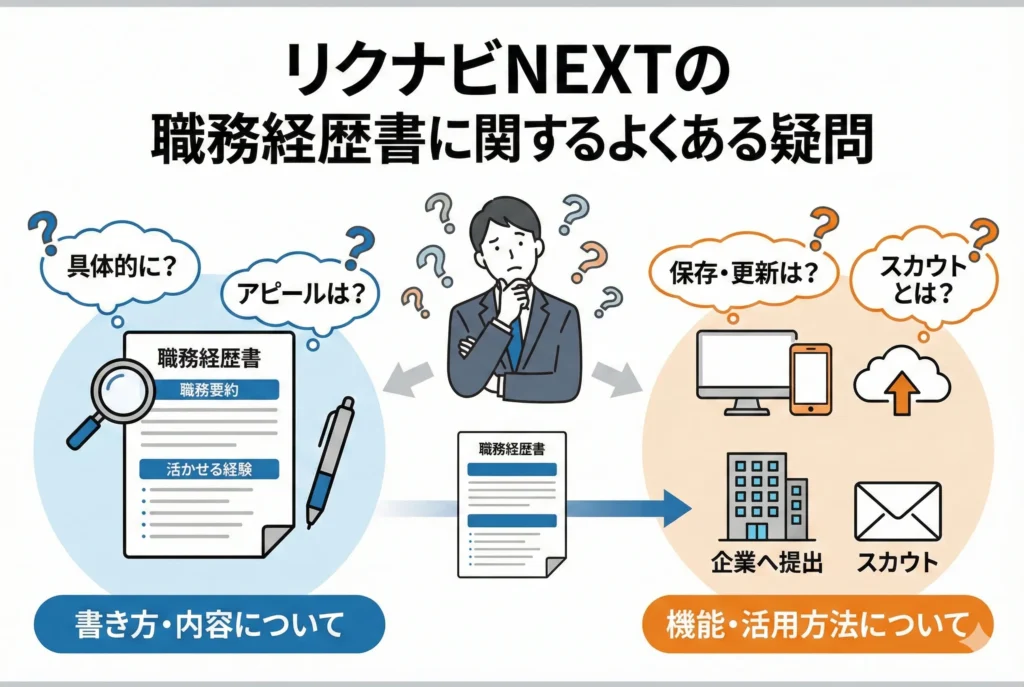
実際に寄せられることの多い疑問にお答えします。作成前の不安を解消して、スムーズに職務経歴書づくりを進めていきましょう。
リクナビネクストの職務経歴書どこにある?
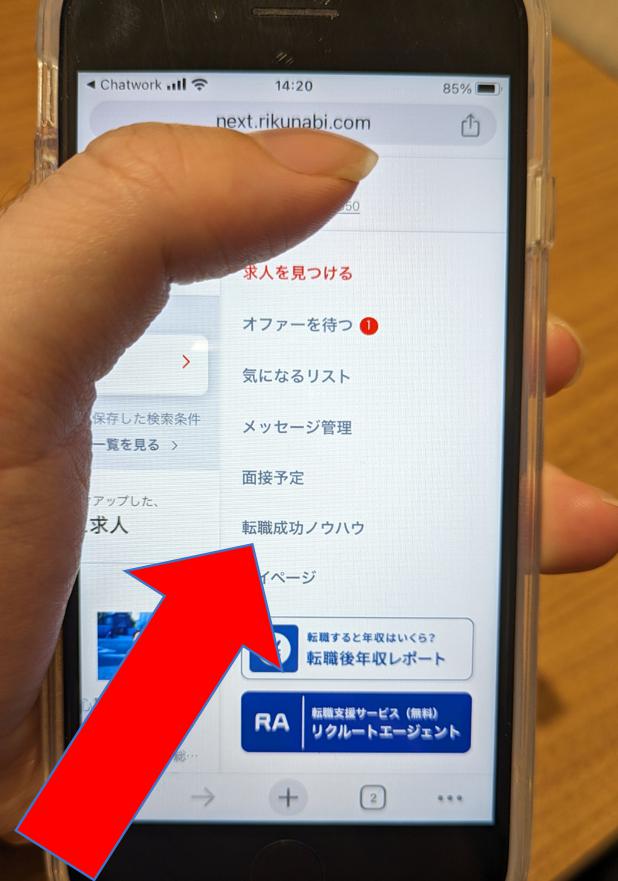
リクナビNEXTの職務経歴書は会員登録が完了すると、マイページに移動します。
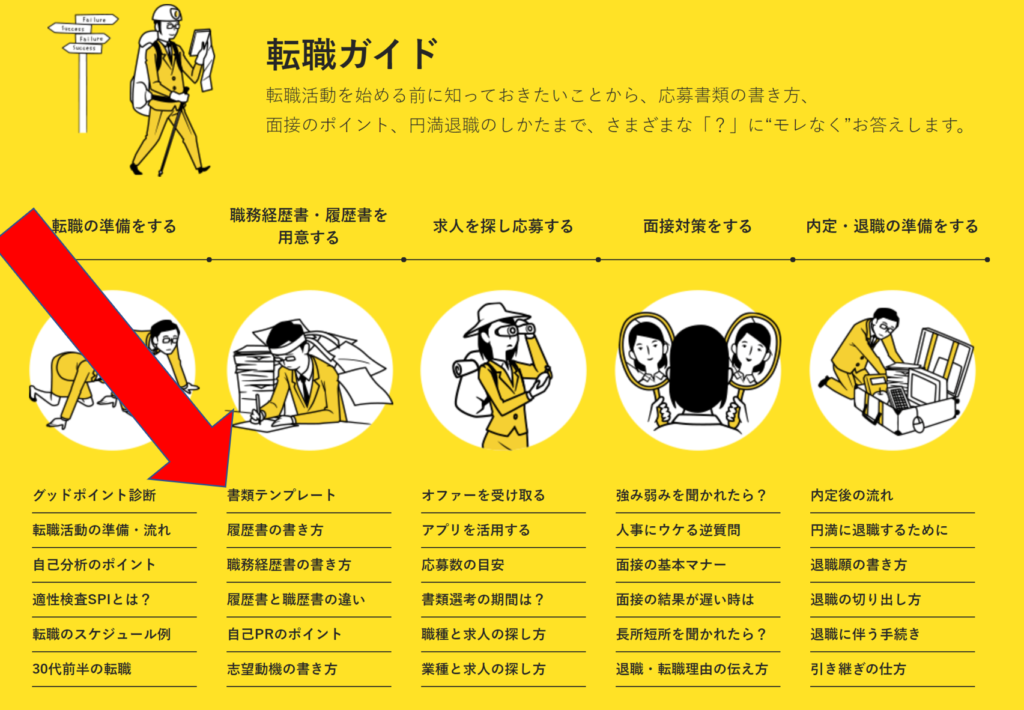
そこに「転職成功ガイド」のコンテンツがあります。
転職ガイドのページで「書類テンプレート」をクリックすると、職務経歴書テンプレート4種ダウンロードできるページに行きます。
スマホからでも作成できる?
はい、リクナビNEXTのレジュメ機能はスマホからでも利用可能です。スマートフォンのブラウザやアプリからリクナビNEXTにログインすれば、職務経歴書に必要な情報の入力から作成まで行えます。
作成→編集→ダウンロードまですべてスマホで完結できます。
作成した職務経歴書は後から編集できる?
もちろん編集できます。リクナビNEXTのレジュメに入力した情報はリクルートIDに紐づいてWeb上に保存されているため、いつでも内容の変更や追加が可能です。
編集する場合は、リクナビNEXTにログイン後「履歴書・職務経歴書」のページへ移動し、「スカウトレジュメの確認・変更」画面から「変更する」タブを選択します。修正したい項目を更新して保存すれば、変更後の内容が反映された職務経歴書を再度ダウンロードできます。
転職活動を進めるなかで、面接を通じて新たなアピールポイントに気づいたり、応募先に合わせて強調する内容を変えたりすることは珍しくありません。職務経歴書は一度作って終わりではなく、状況に応じてブラッシュアップしていくものと考えておきましょう。こまめに内容を見直し、常に最新の状態を保っておくことが書類選考の通過率を高めるポイントです。
リクナビNEXT以外の応募にも使える?
リクナビNEXTで作成した職務経歴書は、他の転職サービスや企業への直接応募にも問題なく使用できます。
レジュメ機能で作成した職務経歴書はPDF形式でダウンロードできるため、企業からメールで書類提出を求められた際にそのまま添付して送付したり、印刷して面接時に持参したりすることが可能です。PDF形式はどの環境で開いてもレイアウトが崩れにくいため、提出先を問わず安心して利用できます。
無料登録すれば何度でも作成OK
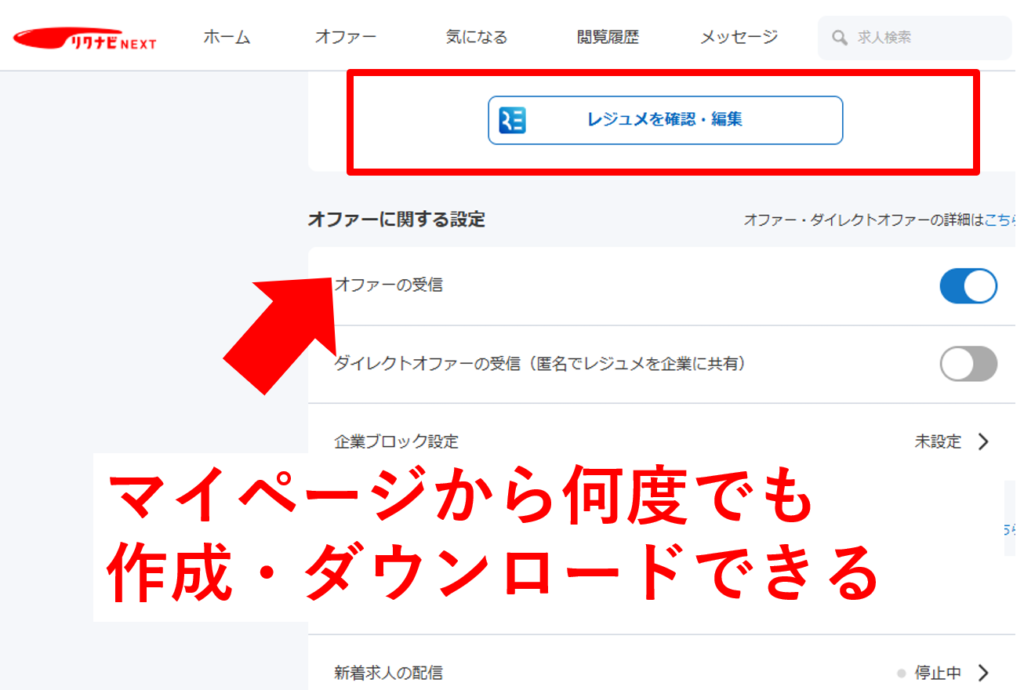
リクナビのレジュメ機能はリクナビに無料登録した後に利用できます。
はじめ登録に少し手間がかかりますが、一度作成すれば情報が保存されるので、
マイページからいつでもすぐ作成/ダウンロード可能・AI文章作成サポートも使い放題です。
まずは無料で利用してみましょう。