
皆さんはもう、リクナビNEXTの
履歴書「送付状・添え状テンプレート」は試しましたか?
書き方の例文があるため、
パソコン/スマホで名前部分のみ埋めるだけで
完成→PDFで出力できる
テンプレートをすぐに使うことできます。
実際に、
私もリクナビNEXTで無料登録をして、送付状/添え状を作成してみたのですが、
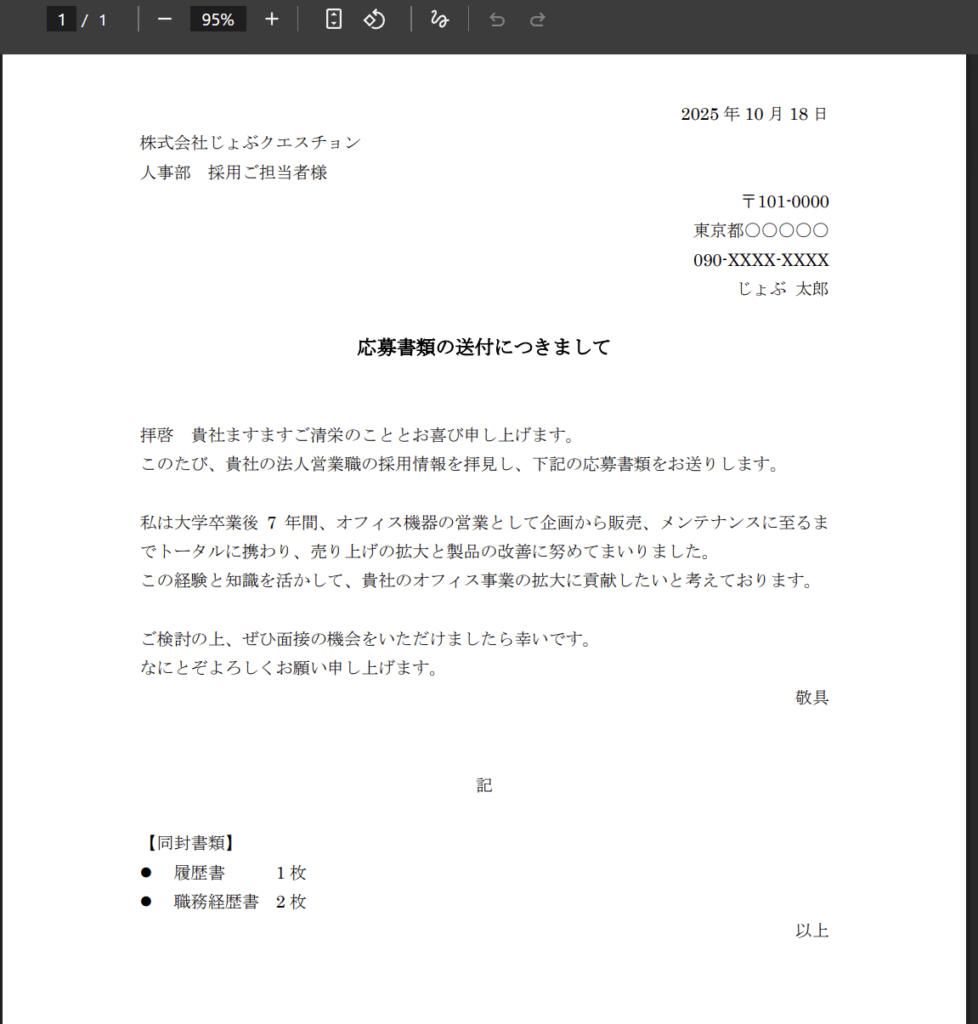
このような送付状を
スマホで即作ることができました!
Word・Excel形式両方でダウンロードでき、PDFで保存、
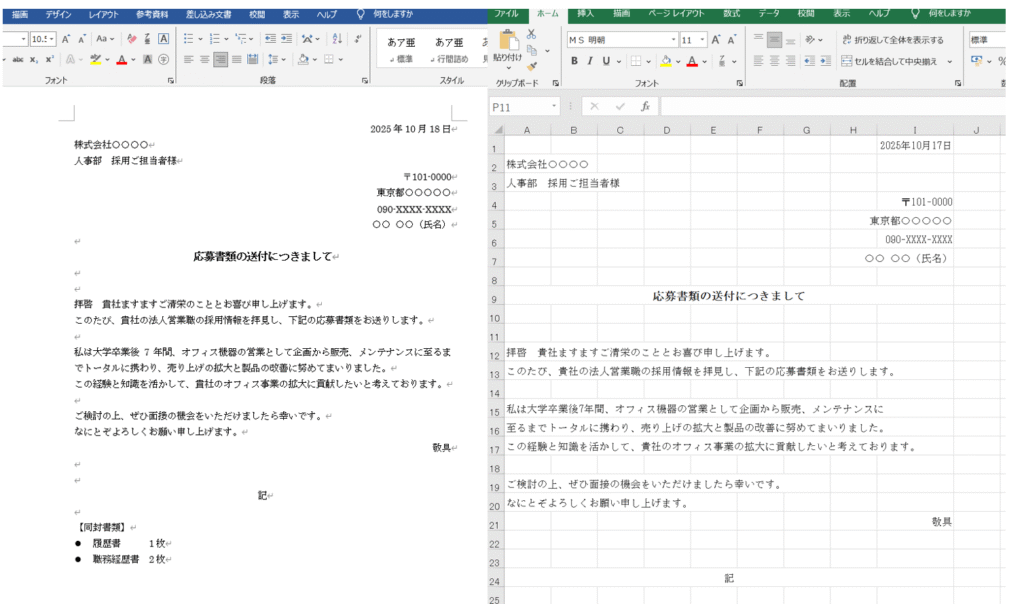
既に見本の例文が書いてあるので、
名前部分だけ編集すれば10秒で完成でした。
リクナビのテンプレをおすすめする理由↓
「履歴書添え状テンプレート」と検索すると、リクナビNEXTの他にもいくつかサービスが出てきます。
その中であえて、おすすめする理由は、
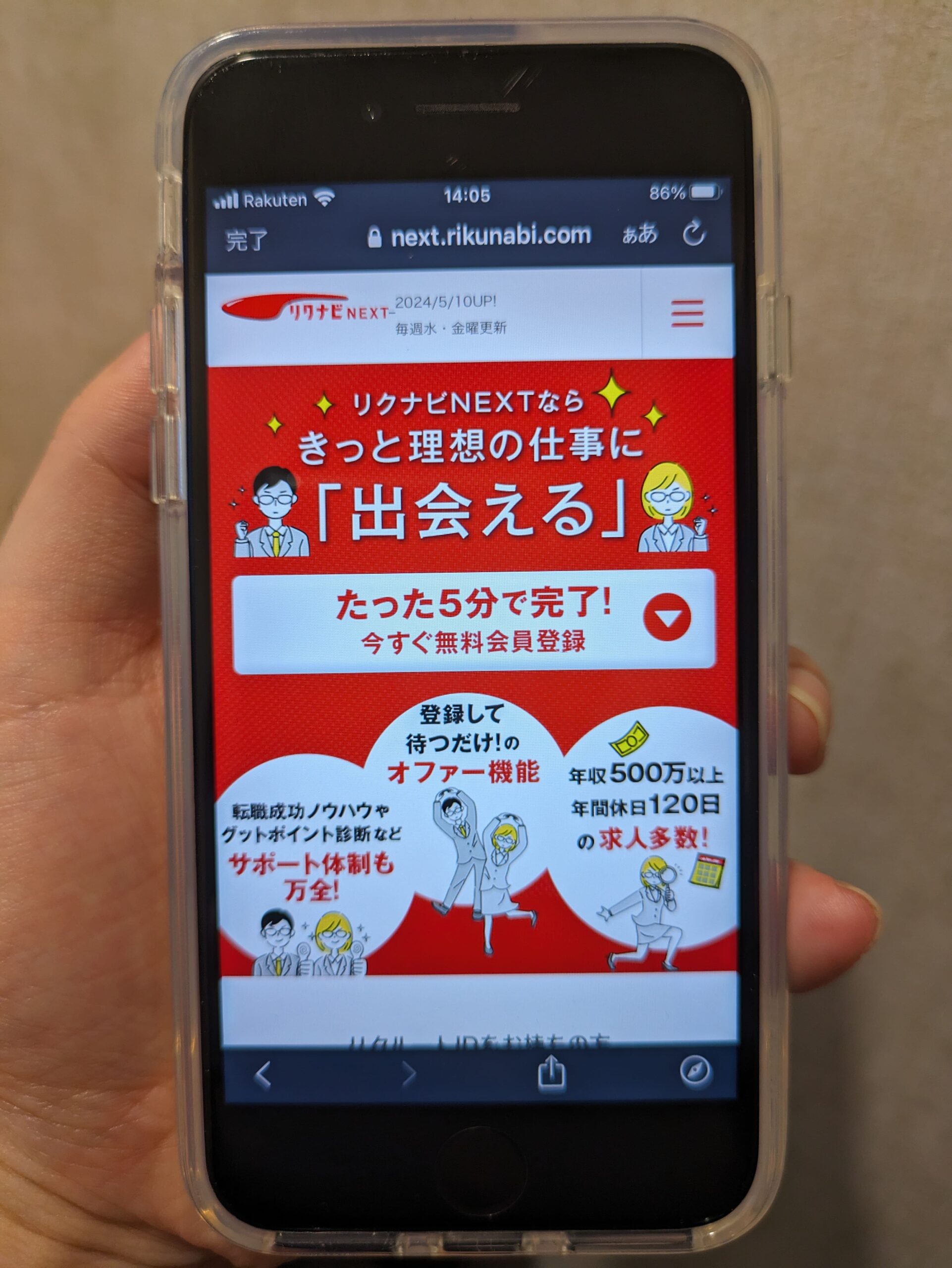
便利な送付状/添え状テンプレートだけでなく、
- 8種類の履歴書/職務経歴書テンプレ
- AIでレジュメ文章自動作成機能
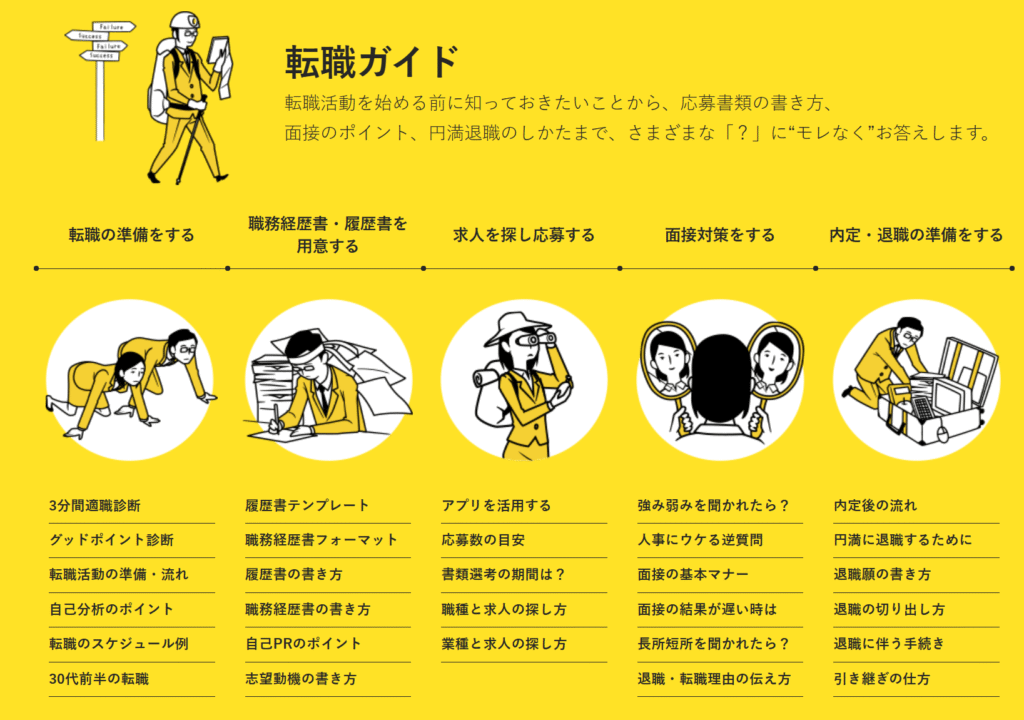
- 履歴書の書き方ガイド
- 自己分析ツール(適職診断、強み診断)
がすべて1つのサービスで無料利用できるためです。
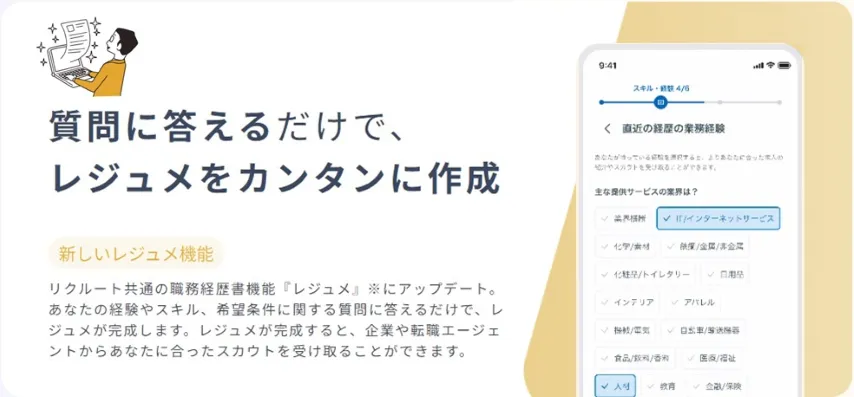
テンプレがダウンロードできるだけのサービスはあっても、
退職から次の転職まで一気通貫で役立つサービスは他にありません。
↓実際に作成できるテンプレートは4種類あり、
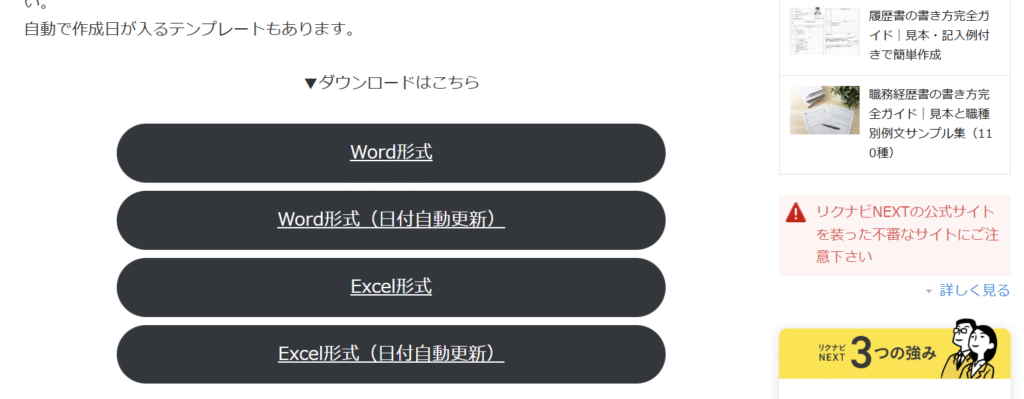
- Word形式
- Word形式(日付自動更新)
- Excel形式
- Excel形式(日付自動更新)
日付自動更新は本日の日付が自動に更新されます。
フォーマットに既に参考の見本文章があるため、名前部分を変えるだけですぐに作成できます。
作成するまで簡単ステップ
スマホで送付状/添え状を作成するまでの手順を紹介します。
- メールアドレス入力
- 会員情報入力
- 仮登録メール確認
- プロフィール入力
- 履歴書フォーマットダウンロード
フォーマットダウンロードするには、まずリクナビNEXTへの登録が必要ですが、
登録~プロフィール入力はとても簡単にできるため3分もかかりません。
リクナビNEXTの公式サイトへアクセスします。
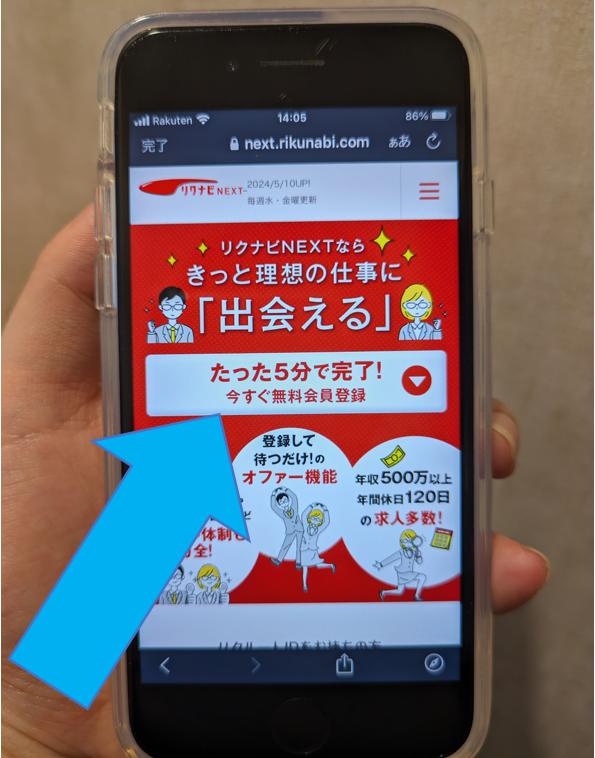
リクルートIDがある方はすぐに利用でき、ない方でもメルアドを入力するとそれがIDになります。
メールアドレスを入力し、「同意して会員登録」のボタンをクリックします。
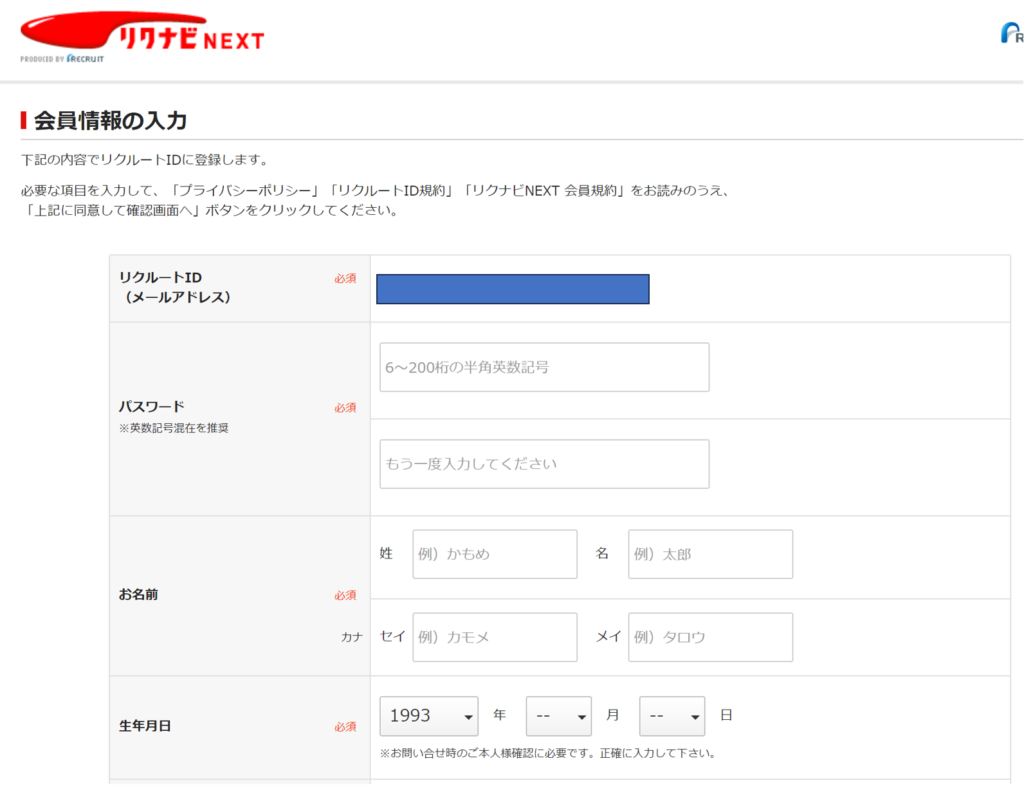
クリックすると、会員情報入力のページに行くので、ログインパスワードや名前等を入力しましょう。
ここで入力する情報は企業にバレることはないので、安心してください。
登録したメールアドレスへ、すぐに「【リクナビNEXT】会員登録手続きのお願い」というタイトルのメールが送られてきます。
「下記のURLをクリックして、会員情報の入力を行ってください。」の文言のすぐ下をクリックし、
公式サイトに行って、プロフィール入力に進みます。
会員情報の入力ページに進んだら、プロフィールを入力していきます。
プロフィールを入力し、規約とプライバシーポリシーに同意すると確認画面に移動します。
登録内容を確認し、登録完了です。
会員登録が完了すると、マイページに移動します。そこに「転職成功ノウハウ」のコンテンツがあります。
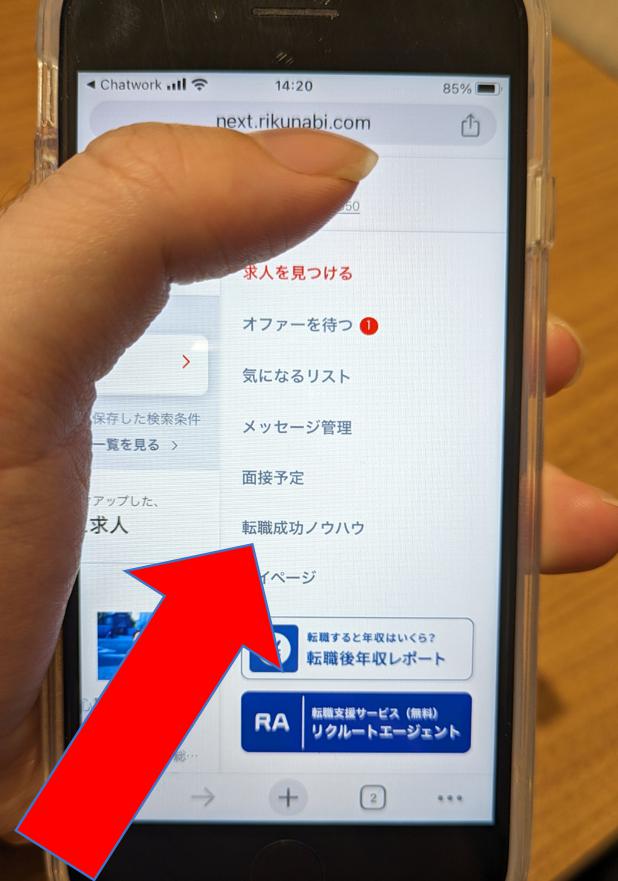
↓↓
ここをクリックすると、転職成功ノウハウのページに移動します。
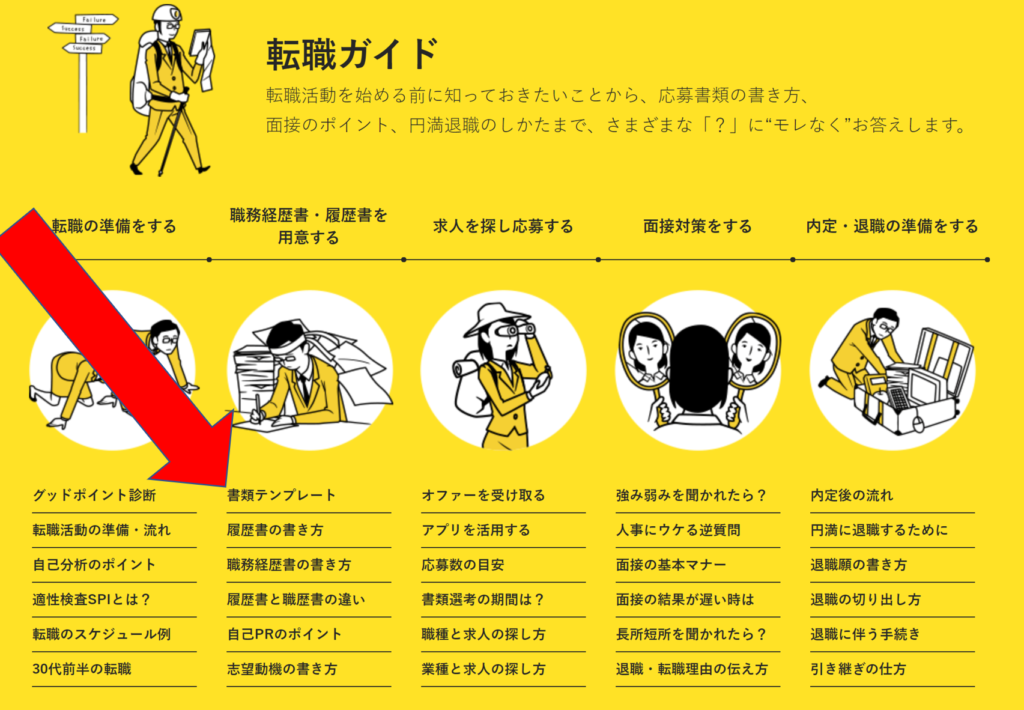
退職願の書き方をクリックすると、
豊富なテンプレートがダウンロードできるページに行きます。↓
以上、ここまで3分で完了です!

実際に私がリクナビで作った退職届はこちら↓
このような履歴書がワード形式でいつでもダウンロードでき、外部にPDFで保存できます。
スマホで超簡単に作成できる!
リクナビNEXTは
便利な送付状/添え状テンプレートだけでなく、
- 8種類の履歴書/職務経歴書テンプレ
- AIでレジュメ文章自動作成機能
- 履歴書の書き方ガイド
- 自己分析ツール(適職診断、強み診断)
がすべて1つのサービスで無料利用できます。
ぜひご活用ください。