 (株)イールドマーケ代表 木本旭洋
履歴書をゼロから作成するの面倒くさいですよね?
私が実際に使ってよかった履歴書サービスを紹介します。
リクナビNEXTの
転職向け「履歴書作成テンプレート」は試しましたか?


リクナビNEXTのサイト内にて、
文字を埋めるだけで履歴書が完成するテンプレートをダウンロードして、
Excel/Word/PDFで使うことできます。
実際に、
私もリクナビNEXTで無料登録をして、履歴書を作成してみたのですが、
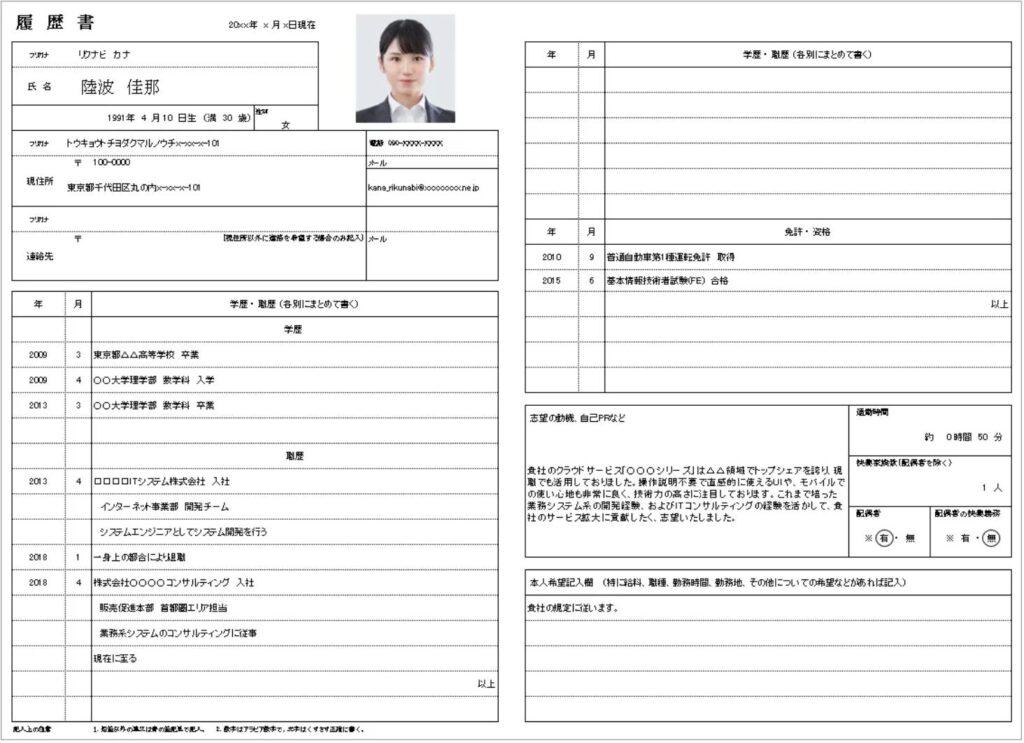
このような高クオリティの履歴書を簡単に作ることができました!
しかも、ワード形式もしくは、エクセル形式でダウンロードできるため、
編集することも楽々でした。
履歴書サービスでリクナビをおすすめする理由
リクナビNEXTの履歴書作成テンプレートをおすすめする理由は、
豊富なテンプレートが使えるのはもちろんのこと、
ただの求人サイトだけでなく、
すべて無料で、
転職向け履歴書の書き方から面接対策、さらにAI自動作成機能まで使えることができるんです!

例えば、AIアシストによるレジュメ作成機能は、リクナビNEXT内で無料で使えるサービスで、
各項目の作成時間をショートカット可能です。

つまり、リクナビNEXTは、
履歴書作成+αのサービスがスゴいんです!
履歴書作成だけ、職務経歴書作成だけのサービスがある中で、
ここまですべて無料で利用できるのは、リクナビNEXTだけなんですね。
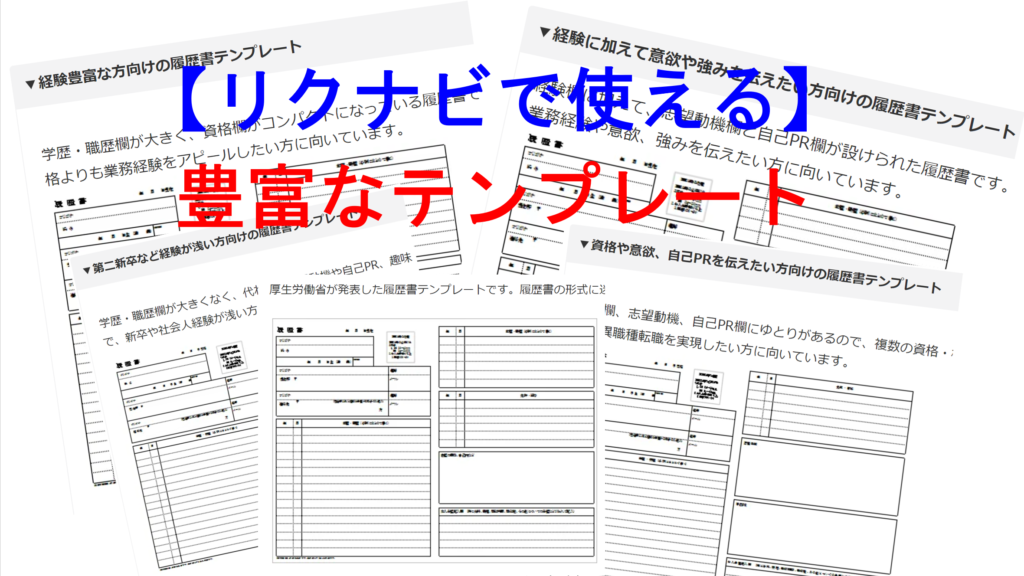
↓実際に作成できるテンプレートの一例になります。
以下のフォーマットが利用できます。
利用できるテンプレ【5種類】(Word/Excel/PDF)↓
①厚生労働省が推奨する履歴書のテンプレートです(新卒・転職・アルバイトなど共通)厚生労働省が推奨している最もスタンダードな履歴書の様式です。
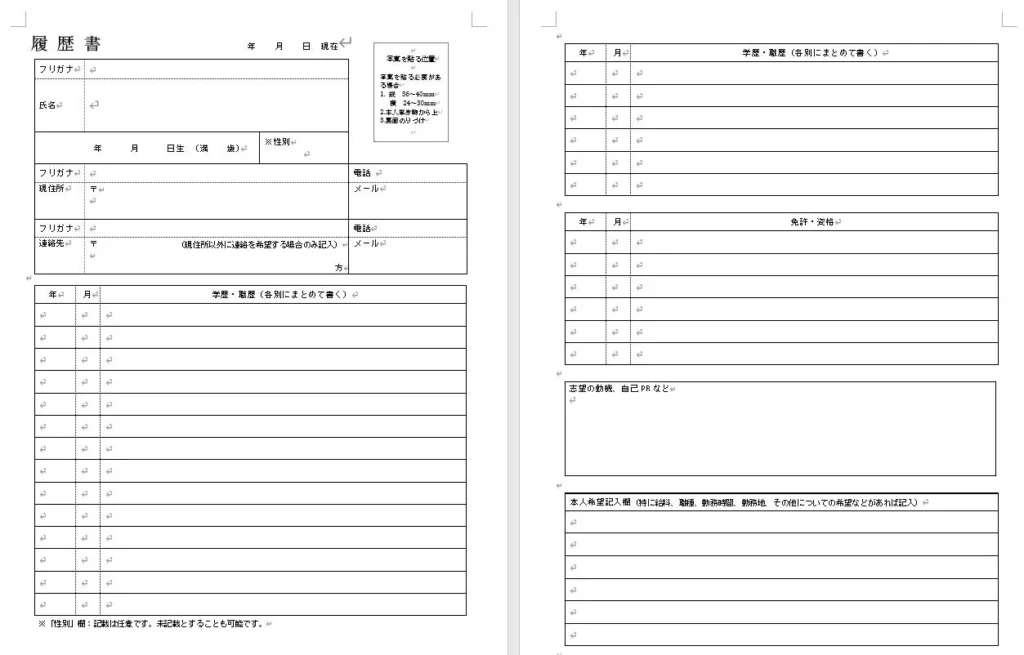
②(経験をアピールしたい人向け)学歴・職歴欄が大きく、資格欄がコンパクトな履歴書です。転職回数が多い方や、業務経験をアピールしたい方に向け。
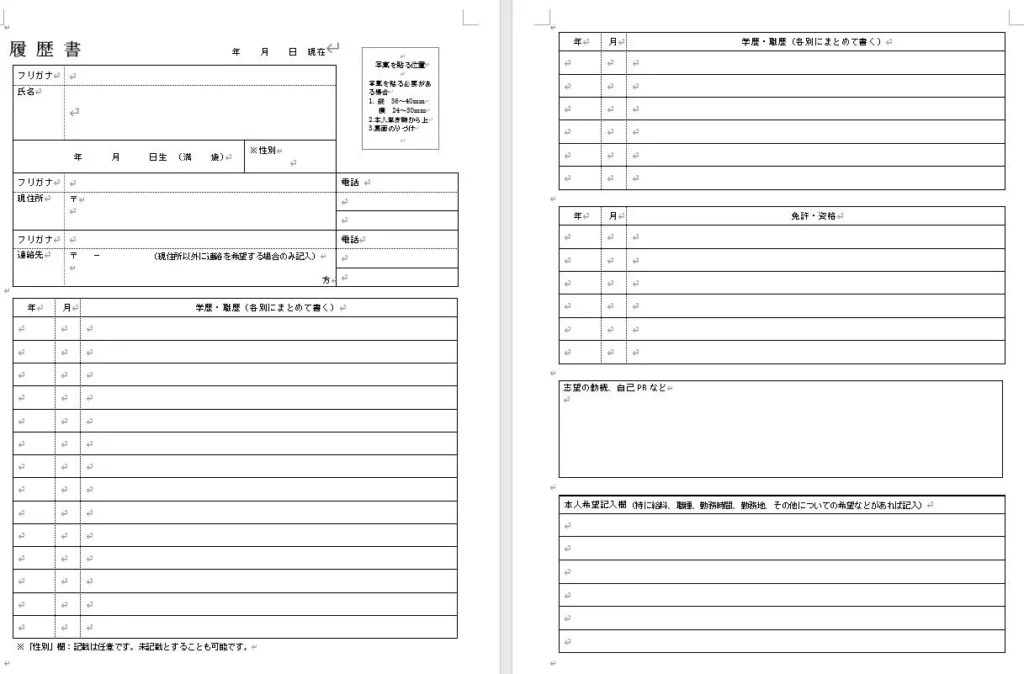
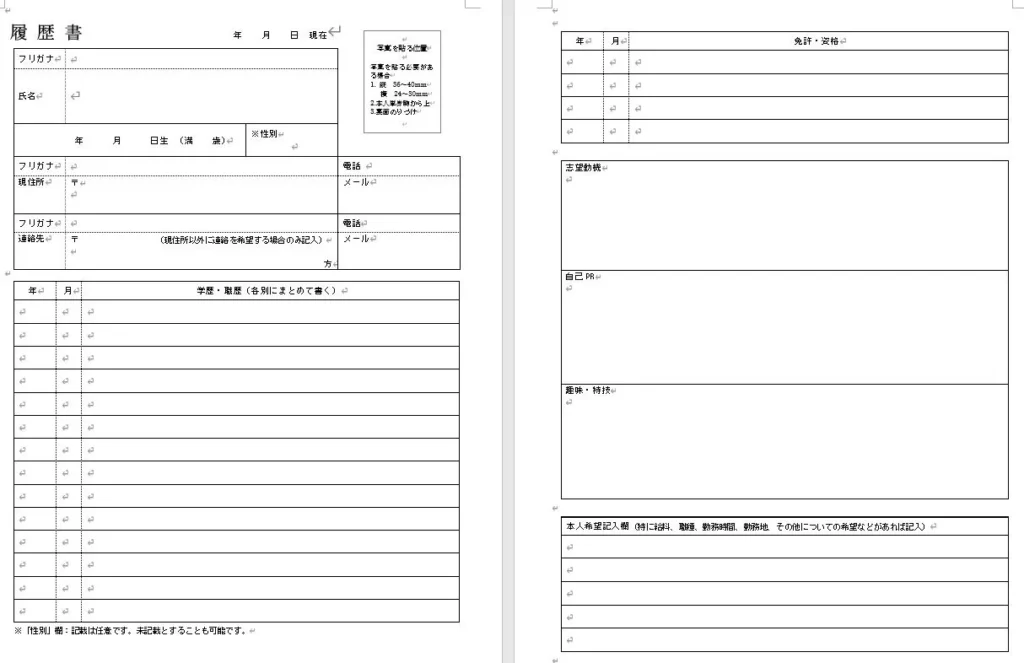
③(経験+自己PRアピールしたい)経験欄に加えて、志望動機欄と自己PR欄が設けられた履歴書です。資格欄が大きくないので、業務経験や意欲、強みを伝えたい方に向いています。
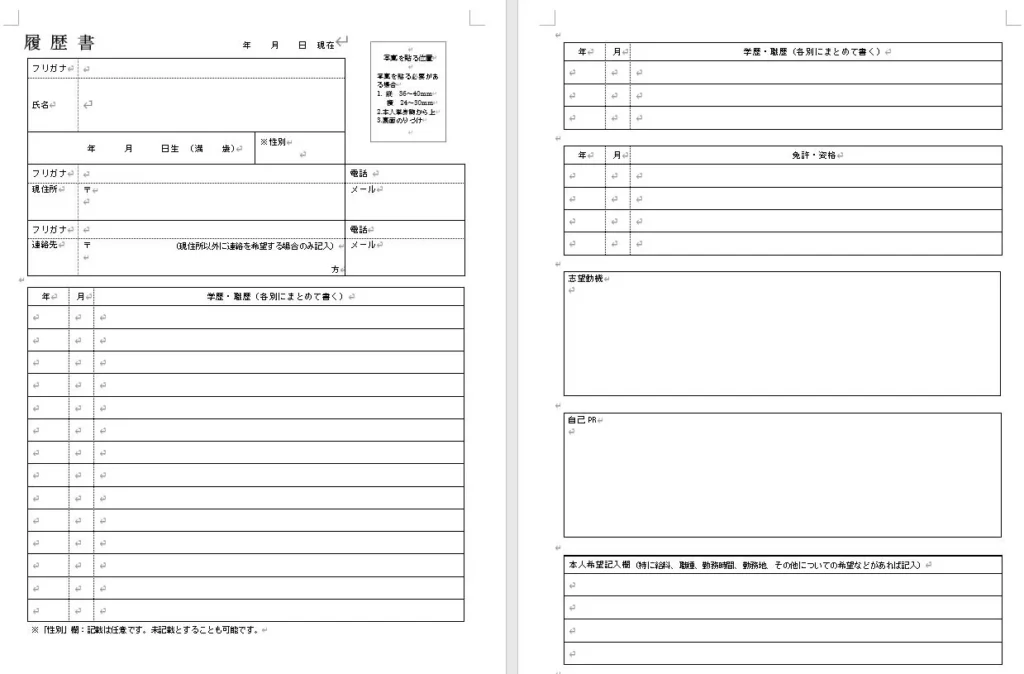
④(異業種/職種に転職したい)資格欄、志望動機、自己PR欄にゆとりがある履歴書です。複数の資格・検定を持っている方や、異業種・異職種転職を実現したい方に向いています。
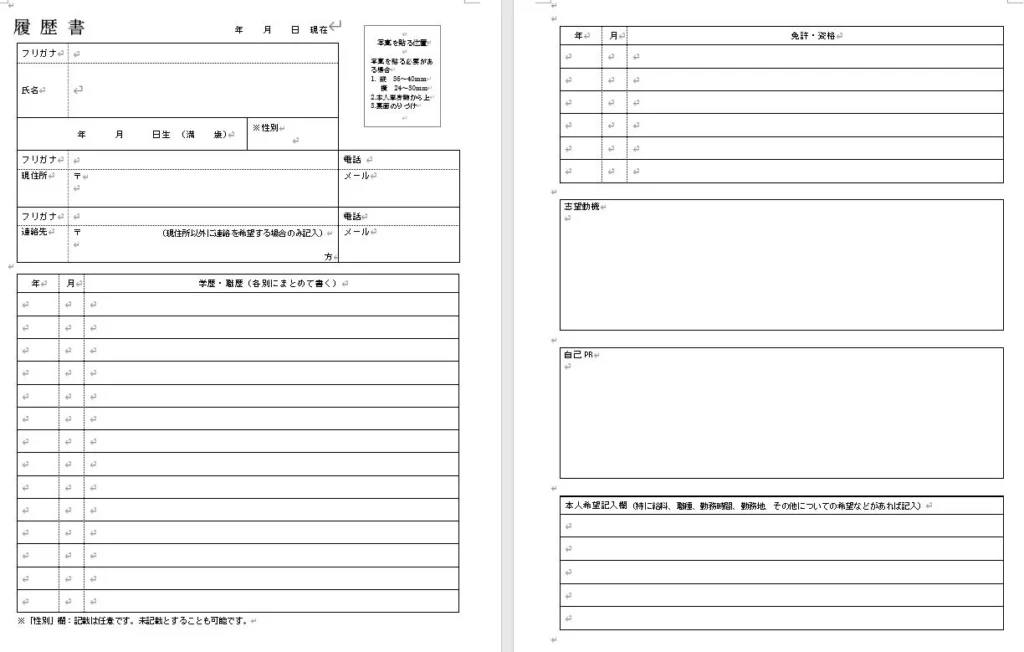
⑤(自己PRや志望動機を重視)学歴・職歴欄が大きくなく、代わりに志望動機や自己PR、趣味・特技欄が設けられている履歴書です。新卒や社会人経験が浅い方に向いています。
あなたにピッタリの転職向け履歴書を診断
リクナビ内の履歴書は種類が多くて、どのフォーマットがよいか迷いますよね。
そこで、おすすめの履歴書を選べる診断を作りました。
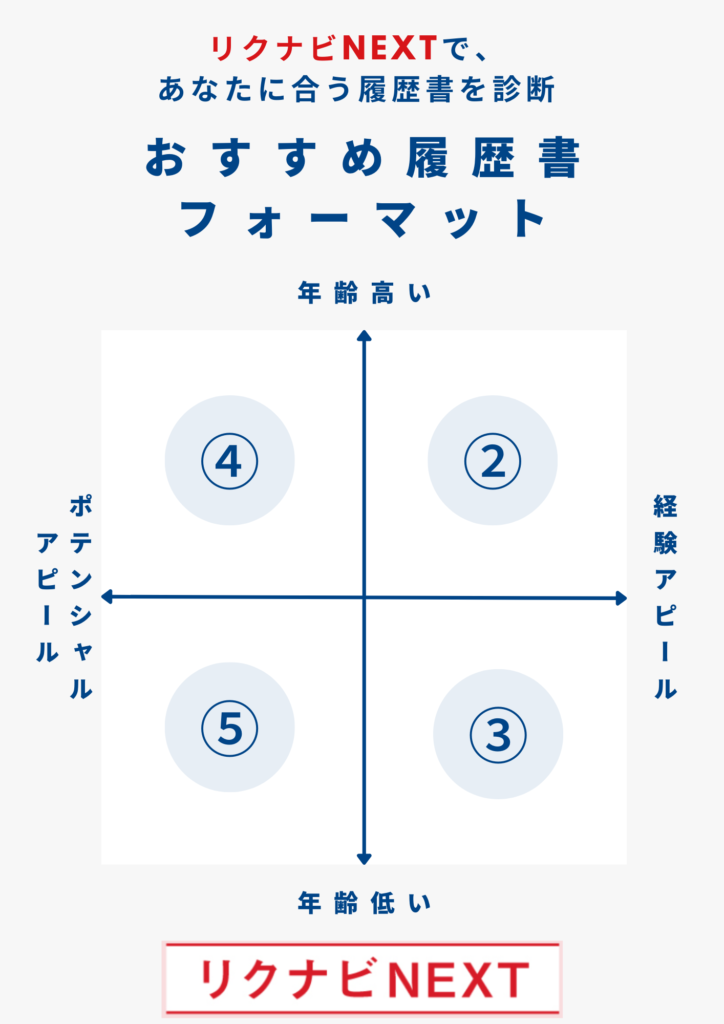
②転職回数多めな方向け(経験をアピールしたい)
③意欲や強みを伝えたい方向け(経験+自己PRアピールしたい)
④資格や自己PRを伝えたい方向け(資格アピール/異業種転職したい)
⑤経験が浅い方向け(自己PRや志望動機を重視)
どれを使えばよいかわからない場合は、①厚生労働省推奨テンプレート
が無難なフォーマットでおすすめです。
履歴書作成するまで簡単ステップ
履歴書を作成するまでの手順を画像付きで詳しく紹介します。
- メールアドレス入力
- 会員情報入力
- 仮登録メール確認
- プロフィール入力
- 履歴書フォーマットダウンロード
履歴書フォーマットダウンロードするには、まずリクナビNEXTへの登録が必要ですが、
登録~プロフィール入力はとても簡単にできるため3分もかかりません。
リクナビNEXTの公式サイトへアクセスします。
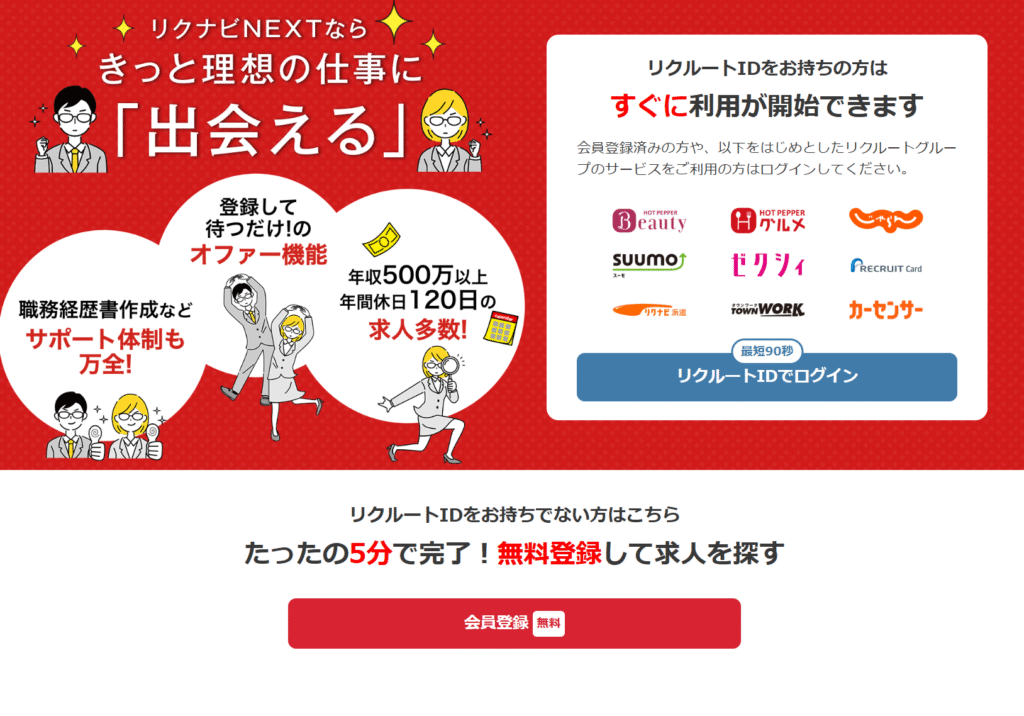
リクルートIDがある方はすぐに利用でき、ない方でもメルアドを入力するとそれがIDになります。
メールアドレスを入力し、「同意して会員登録」のボタンをクリックします。
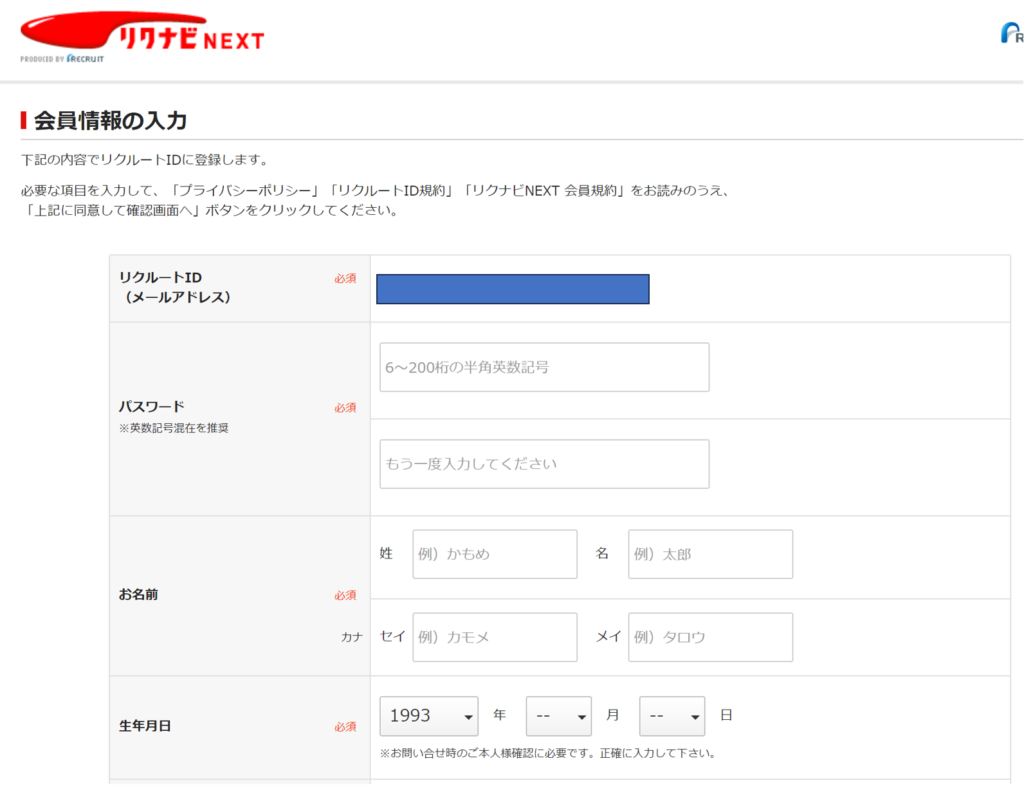
クリックすると、会員情報入力のページに行くので、ログインパスワードや名前等を入力しましょう。
ここで入力する情報は企業にバレることはないので、安心してください。
登録したメールアドレスへ、すぐに「【リクナビNEXT】会員登録手続きのお願い」というタイトルのメールが送られてきます。
「下記のURLをクリックして、会員情報の入力を行ってください。」の文言のすぐ下をクリックし、
公式サイトに行って、プロフィール入力に進みます。
会員情報の入力ページに進んだら、プロフィールを入力していきます。
プロフィールを入力し、規約とプライバシーポリシーに同意すると確認画面に移動します。
登録内容を確認し、登録完了です。
会員登録が完了すると、マイページに移動します。そこに「転職成功ノウハウ」のコンテンツがあります。
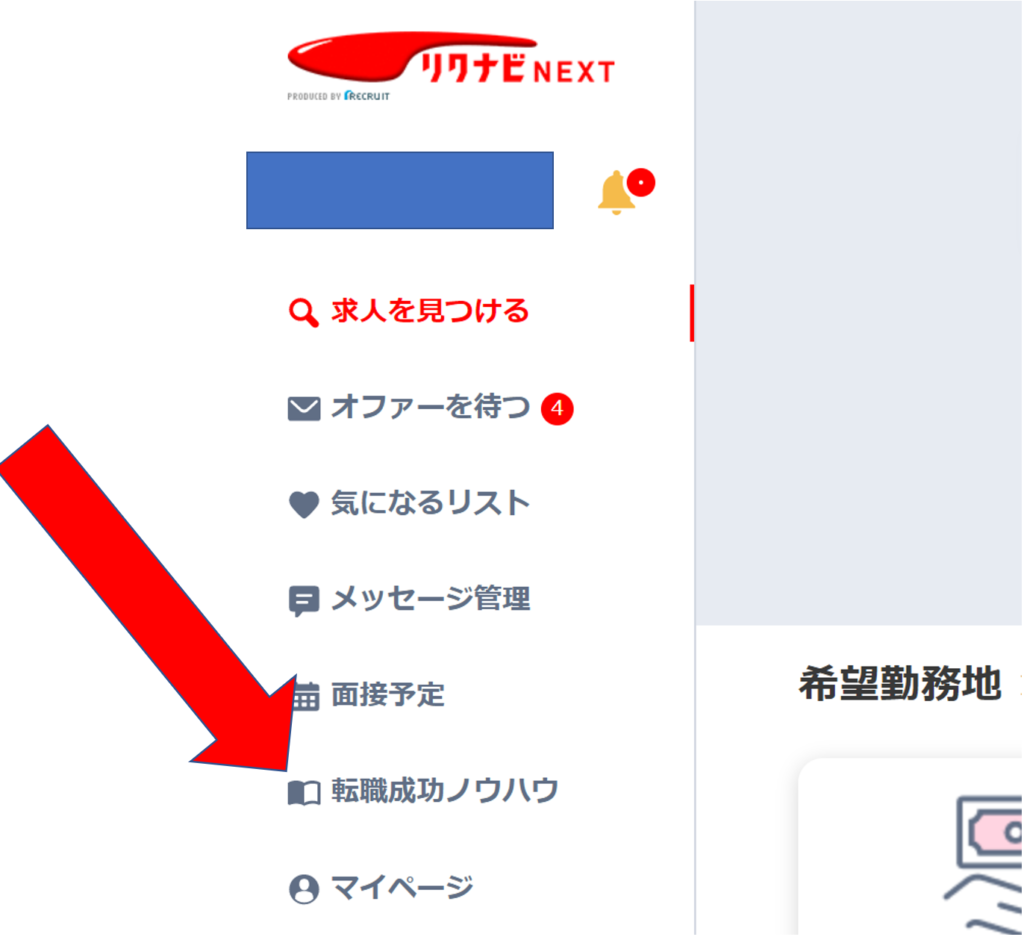
↓↓
ここをクリックすると、転職成功ノウハウのページに移動します。
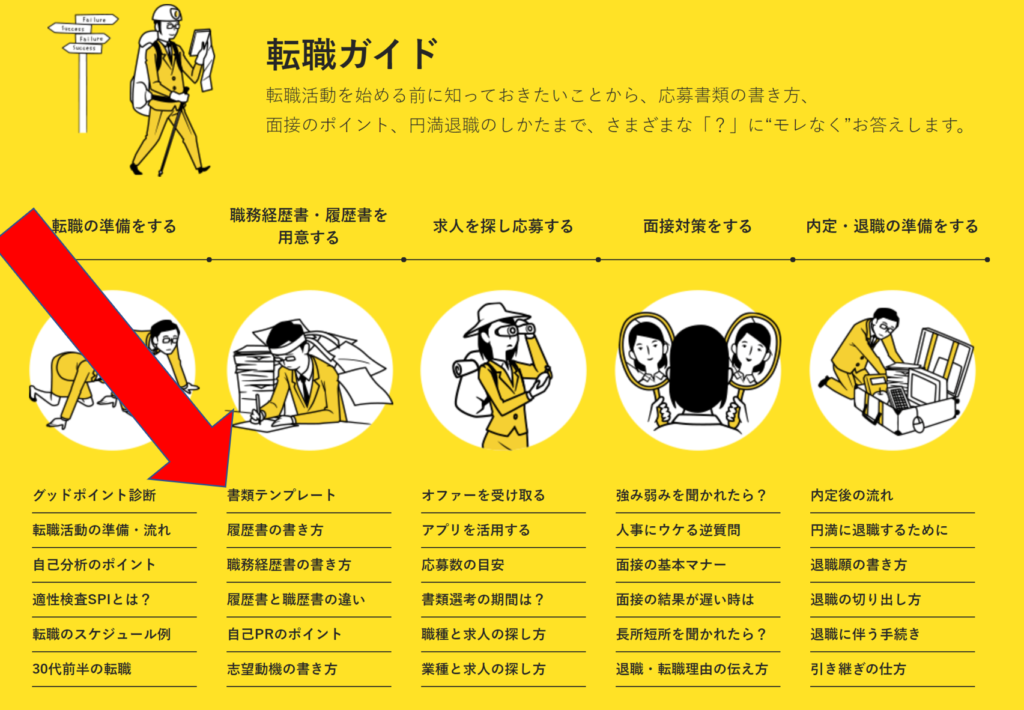
転職ガイドのページで書類テンプレートをクリックすると、
豊富なテンプレートがダウンロードできるページに行きます。
↓以下のような、多彩なテンプレートが利用できます。
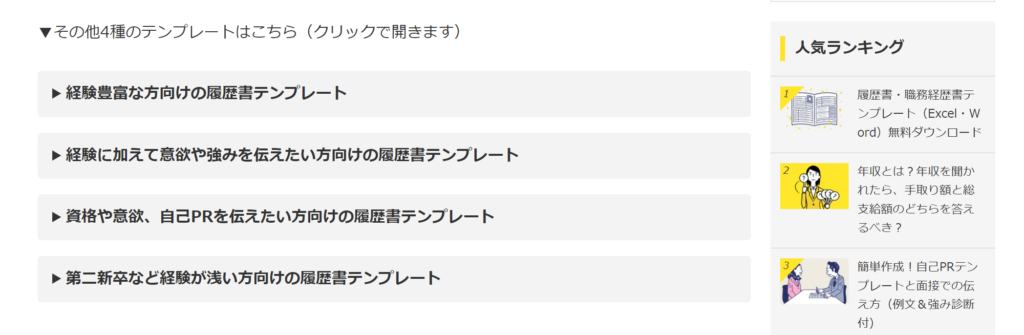
以上、ここまで3分で完了です!
リクナビNEXTなら
(株)イールドマーケ代表 木本旭洋Word・Excel・PDF形式で厚生労働省様式を含めた履歴フォーマット(5種類)をダウンロードできるのはもちろん、
転職活動に必須の職務経歴書テンプレートもWord・Excel・PDF形式でダウンロードできます。
ぜひ、ご活用ください。